Anmeldung und Keycloak
Drei Hosts teilen sich die Arbeit:
sequenceDiagram
    participant B as Browser
    participant W as Web (BFF)
    participant A as Auth-Server
    participant K as Keycloak
    participant API as API
    B->>W: /bff/login
    W->>A: OpenID Connect, PKCE
    A-->>K: optional externer Login
    K-->>A: bestätigte E-Mail
    A-->>W: Code, Tokens
    W-->>B: Session-Cookie
    B->>W: /api/... mit Cookie
W->>API: Bearer-Token| Host | Paket | Aufgabe |
|---|---|---|
| Auth | Coworkee.AuthServer |
OpenIddict-Server, Anmeldung, Registrierung, Passwort zurücksetzen, Bestätigung in zwei Schritten (2FA), Kontoseite, externe Anbieter |
| Web | Coworkee.Bff |
hält die Tokens auf dem Server, gibt dem Browser ein Cookie, leitet /api, /odata, /hubs und /admin/jobs weiter |
| API | Coworkee.AspNetCore |
prüft Bearer-Tokens (AddCoworkeeApiAuthentication) |
Der Browser sieht nie ein Access-Token. Die Anmeldung samt Tokens liegt in einem Sitzungsspeicher auf dem Server (Redis, wenn ein Connection String redis gesetzt ist, sonst im Speicher), das Cookie enthält nur einen Sitzungsschlüssel. Anfragen des Clients tragen den Header X-CSRF: 1, den ApiClientBase setzt.
Sicherheits-Header der Web-App
app.UseCoworkeeSecurityHeaders() (vor UseStaticFiles und MapCoworkeeBff) schickt mit jeder Antwort des Web-Hosts eine Content-Security-Policy, X-Content-Type-Options: nosniff und Referrer-Policy: strict-origin-when-cross-origin. Die Policy passt zum Blazor-WebAssembly-Client:
| Direktive | Quellen | Warum |
|---|---|---|
script-src |
'self' 'wasm-unsafe-eval' 'unsafe-eval' und die CDNs der Datei-Viewer |
WebAssembly, und BlazorJS von MudBlazor.Extensions wertet Skript-Strings aus |
style-src |
'self' 'unsafe-inline' und die CDNs der Datei-Viewer |
MudBlazor positioniert mit Inline-Styles |
img-src |
'self' data: blob: https: |
Vorschauen, Logos und Credits anderer Hosts, die Kacheln des Karten-Viewers |
media-src, frame-src, object-src |
'self' data: blob: |
MudExFileDisplay zeigt Video und Audio, PDFs und andere Dateien in object oder iframe |
connect-src |
'self' und die CDNs der Datei-Viewer |
der Browser spricht mit diesem Host, der API und Hubs weiterleitet, und lädt Viewer-Module |
frame-ancestors |
'self' und Coworkee:Bff:FrameAncestors |
der AirWorks-Host darf die Seiten einbetten |
Die CDNs der Datei-Viewer stehen in Coworkee:Bff:SecurityHeaders:FileViewerCdns (https://cdn.jsdelivr.net, https://esm.sh, https://unpkg.com). MudExFileDisplay lädt von dort die Viewer vieler Typen, wenn es einen zum ersten Mal zeigt (Word, Excel, PowerPoint, Karten, 3D-Modelle, HEIC, PSD, Parquet, ...), damit jede Datei ohne weiteres Zutun angezeigt wird. Der Preis ist Fremd-Skript: Eine App, die keines will, leert die Liste und verliert die Vorschau dieser Typen (Bilder, Video, Audio, PDF und Text gehen weiter):
Der Inline-onerror-Fallback von MudExFileDisplay ist nicht erlaubt: Sein Skript ist pro Viewer anders, also deckt ihn kein Hash ab; ohne ihn bleibt nur diese Fallback-Meldung aus.
In Development erlaubt connect-src zusätzlich http://localhost:*, ws://localhost:* und wss://localhost:* (Browser Link und Hot Reload). Antworten mit eigener Policy (hochgeladene Dateien, auch wenn der Web-Host sie von der API weiterleitet, und das Logo des Ladebildschirms) behalten sie und bekommen keine zweite.
Weitere Quellen pro Direktive kommen aus Coworkee:Bff:SecurityHeaders:Sources oder dem Callback; ContentSecurityPolicy ersetzt die ganze Policy (frame-ancestors setzt du dann selbst), ReferrerPolicy die Referrer-Policy:
app.UseCoworkeeSecurityHeaders(headers =>
{
    // die Cloud-Auswahl des Files-Moduls
    headers.Sources["script-src"] = ["https://apis.google.com", "https://js.live.net", "https://www.dropbox.com"];
    headers.Sources["frame-src"] = ["https://accounts.google.com", "https://docs.google.com", "https://onedrive.live.com", "https://login.microsoftonline.com", "https://www.dropbox.com"];
});
"Coworkee": { "Bff": { "SecurityHeaders": { "Sources": { "frame-src": [ "https://view.officeapps.live.com" ] } } } }
Uploads fließen durch den Web-Host: Seine weitergeleiteten Routen nehmen Bodys jeder Größe über Kestrels Grenze von etwa 30 MB hinaus an, und die API prüft ihre eigene Grenze pro Endpunkt (Coworkee:Files:MaxFileSize, die Einstellung Chat.MaxAttachmentMb). Coworkee:Bff:MaxRequestBodySize (Bytes) begrenzt, was der Web-Host weiterleitet.
Clients und Scopes
Der Auth-Server legt seine OpenID-Connect-Clients beim Start aus der Konfiguration an. Mit dem AppHost setzt du nichts davon; von Hand sieht es so aus:
"Coworkee": {
  "Auth": {
    "ApiScopes": { "myapp_api": "myapp_api" },
    "Clients": [{
      "ClientId": "myapp-web",
      "DisplayName": "MyApp",
      "Scopes": [ "myapp_api" ],
      "RedirectUris": [ "https://localhost:7300/signin-oidc" ],
      "PostLogoutRedirectUris": [ "https://localhost:7300/signout-callback-oidc" ]
    }]
  }
}
Außerhalb der Entwicklung konfigurierst du SigningCertificate und EncryptionCertificate (Pfad und Passwort einer PKCS#12-Datei).
Externer Login mit Keycloak
Jeder OpenID-Connect-Anbieter kann Benutzer anmelden. Jeder ist ein Abschnitt unter Coworkee:Auth:External:Providers:
"Coworkee": {
  "Auth": {
    "External": {
      "Mode": "Both",
      "AutoProvision": true,
      "Providers": {
        "keycloak": {
          "DisplayName": "Keycloak",
          "Authority": "https://keycloak.example.com/realms/myapp",
          "ClientId": "myapp-auth",
          "ClientSecret": "..."
        }
      }
    }
  }
}
| Einstellung | Bedeutung |
|---|---|
Mode |
Internal nur Passwort, External nur Anbieter, Both (Standard) |
AutoProvision |
legt beim ersten externen Login ein Konto an, wenn keines die E-Mail hat |
Scopes |
Standard openid profile email |
RequireHttpsMetadata |
false nur für ein lokales Keycloak über http |
Bei der Anmeldung sucht der Auth-Server den Benutzer in dieser Reihenfolge: über den verknüpften externen Login, dann über ein Konto mit derselben E-Mail, dann legt er ein neues an. Die Verknüpfung über die E-Mail setzt voraus, dass der Anbieter die Adresse als bestätigt meldet (email_verified) oder mit TrustEmail konfiguriert ist, sonst wird die Anmeldung abgelehnt. Neue Benutzer folgen den Registrierungseinstellungen und starten ohne Rollen.
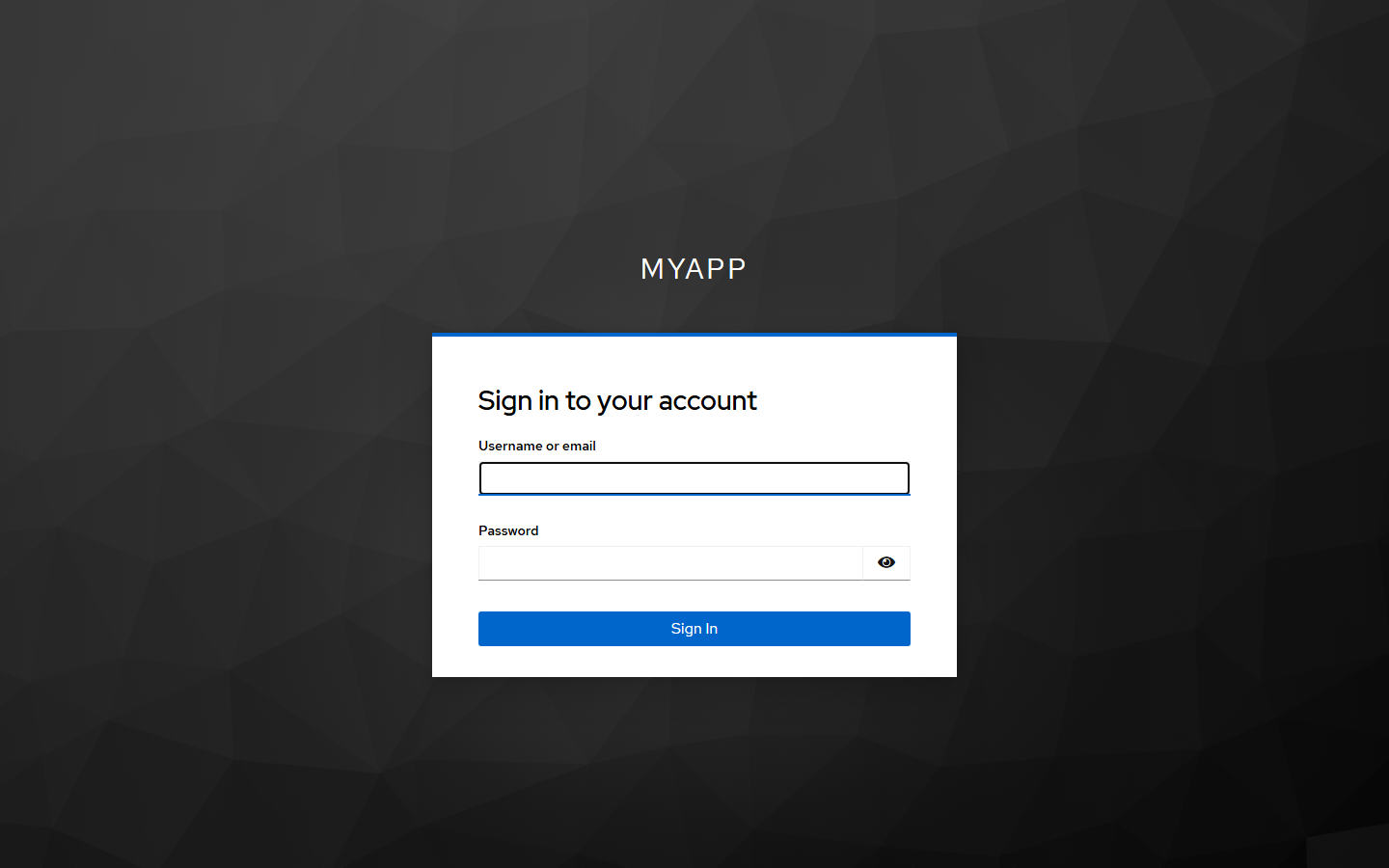
Lokal startet options.UseKeycloak() im AppHost ein Keycloak mit einem Realm für die App und konfiguriert all das.
Setup-Assistent oder Seed
Eine neue Installation braucht einen Mandanten und einen ersten Administrator. Zwei Wege:
Assistent. Die API antwortet mit 503 setup_required, bis das Setup erledigt ist. Der Blazor-Client zeigt die Setup-Seite: Prüfungen, Organisation, Administrator, Theme. So arbeitet Sharemee.
Wann erscheint die Setup-Seite? Immer, wenn die Datenbank kein eingerichtetes System enthält: eine leere Datenbank ohne Seed (kein AddCoworkeeIdentitySeed oder eine Template-App mit abgeschalteten Demo-Benutzern) und ein Deployment ohne ersten Administrator (<APP>_ADMIN_EMAIL und _ADMIN_PASSWORD leer). Apps mit Demo-Benutzern richten ihre Migrationen ein; dort erscheint sie nie.
Die Seite fragt nach dem Setup-Token. Hier findest du es:
- Lokaler Lauf (
coworkee run, Visual Studio, Coworkee Studio): Der AppHost gibt allen Diensten dasselbe Token (sein eigenesCoworkee:SetupToken, sonst ein neues pro Lauf). Solange das System nicht eingerichtet ist, schreibt erSetup token of <app>: <token> - open https://.../setup?token=...in seine Konsole und dieselbe Zeile ins Log der API, hängt an die Web-Ressource im Aspire-Dashboard einen Link Setup (mit Token) und an die API die Eigenschaft Setup token. Coworkee Studio zeigt das Token mit Kopier-Knopf in der Lauf-Karte der Seite Erstellen und unter Meine Apps. - Deployment: der Parameter
<app>-setup-token;coworkee deployfüllt ihn in.env(<APP>_SETUP_TOKEN) und nennt ihn am Ende, wenn kein Administrator gesetzt ist. - Ohne beides: Die API erzeugt beim Start eins und schreibt es in ihr Log (
System is not set up yet. Setup token: ...); oder du setztCoworkee:SetupToken.
Eine Setup-Seite, die in einem anderen Tab offen ist, wechselt zur App, sobald das Setup erledigt ist: Sie fragt erneut, wenn der Tab den Fokus bekommt und wenn ein anderer Tab fertig wird, und ein eingerichtetes System zeigt den Assistenten nie (/setup führt zu /).
Seed. AddCoworkeeIdentitySeed im Migrations-Dienst legt beim ersten Start alles an; der Assistent erscheint nie. So arbeitet das Template.
public static void Configure(IdentitySeedOptions seed)
{
    seed.TenantName = "MyApp";
    seed.Roles.Add(new SeedRole("Brand Manager", "Maintains brands", [CatalogPermissions.Brands.View, CatalogPermissions.Brands.Edit]));
    seed.Users.Add(new SeedUser("admin@example.com", password, "Ada", "Admin", IsAdmin: true));
    seed.Users.Add(new SeedUser("brands@example.com", password) { Roles = ["Brand Manager"] });
}
Kontofunktionen
Registrierung ist standardmäßig aus; die Einstellung Account.AllowRegistration schaltet sie ein, und Apps aus der Vorlage legen sie eingeschaltet an (--registration false lässt sie aus). Assistent, Freischaltung, erlaubte Adressen, Dokumente und Anmelderegeln beschreibt Registrierung und Anmelderegeln, Layout, Theme und Medien der Kontoseiten Anmeldeseiten und Designs. Passwort und Bestätigung in zwei Schritten ändern Benutzer auf der Kontoseite des Auth-Servers, verlinkt aus dem Benutzermenü. Die E-Mail-Adresse ändern sie in der App unter Konto > Sicherheit: nach dem aktuellen Passwort bekommt die neue Adresse einen Bestätigungslink und die alte einen Hinweis; die alte Adresse gilt, bis der Link geöffnet wird. Eine Adresse, die ein anderes Konto nutzt, bekommt keinen Link, und die Antwort bleibt gleich, so erfährt niemand, welche Adressen es gibt.
Auf der Seite eines Benutzers bearbeiten Administratoren alles: Benutzername, Namen, Telefon, Adresse, Sprache, aktiv, E-Mail bestätigt, die Adresse selbst (sofort, bestätigt oder mit Bestätigungsmail; die alte Adresse bekommt einen Hinweis), das Passwort (setzen oder Link zum Zurücksetzen senden), eine Einladung für Benutzer ohne Passwort, Sperre, Zurücksetzen der Bestätigung in zwei Schritten, externe Anmeldungen, Rollen, Gruppen und das Bild. Neue Benutzer entstehen in einem Dialog, entweder per Mail eingeladen, ein Passwort zu wählen, oder mit einem Startpasswort.
Administratoren verwalten weitere Clients und Scopes in der App, beenden Sitzungen sofort und legen Passwortregeln fest: siehe Clients, Sitzungen und Passwortregeln.