Coworkee Studio
Coworkee Studio ist der Desktop-Assistent der Kommandozeile. Er führt Seite für Seite durch eine neue App, erklärt, was jede Entscheidung bringt und kostet, zeigt Logo, Theme und Anmeldedesign als Vorschau, nimmt deine Entities auf und lässt die CLI die Solution anlegen. Er läuft unter Windows, macOS und Linux.
Installieren und starten
Mehr braucht es nicht: coworkee ui installiert das Studio (globales Tool Coworkee.Studio, Befehl coworkee-ui) in der Version der CLI, wenn es fehlt, aktualisiert es, wenn es älter ist, und startet es. Weitere Argumente gehen an das Studio:
| Argument | |
|---|---|
--spec <datei> |
Öffnet eine App-Spezifikation |
--output <ordner> |
Ordner, in dem der Ordner der App angelegt wird |
--theme light oder dark |
Farbmodus (Standard: der des Systems) |
--lang en oder de |
Sprache (Standard: die des Systems) |
Für lokale Builds von Coworkee: coworkee ui --add-source <ordner> --studio-version <version>.
Die Seiten
Das Panel links zeigt, wo du bist; jede Seite, die du schon gesehen hast, ist einen Klick entfernt. Alt+→ und Alt+← blättern vor und zurück, Strg+O und Strg+S öffnen und speichern eine Spezifikation, F1 öffnet die Hilfe. Das Abzeichen oben zeigt, ob die Spezifikation gültig ist; Probleme erscheinen auf der Seite, zu der sie gehören.
Willkommen
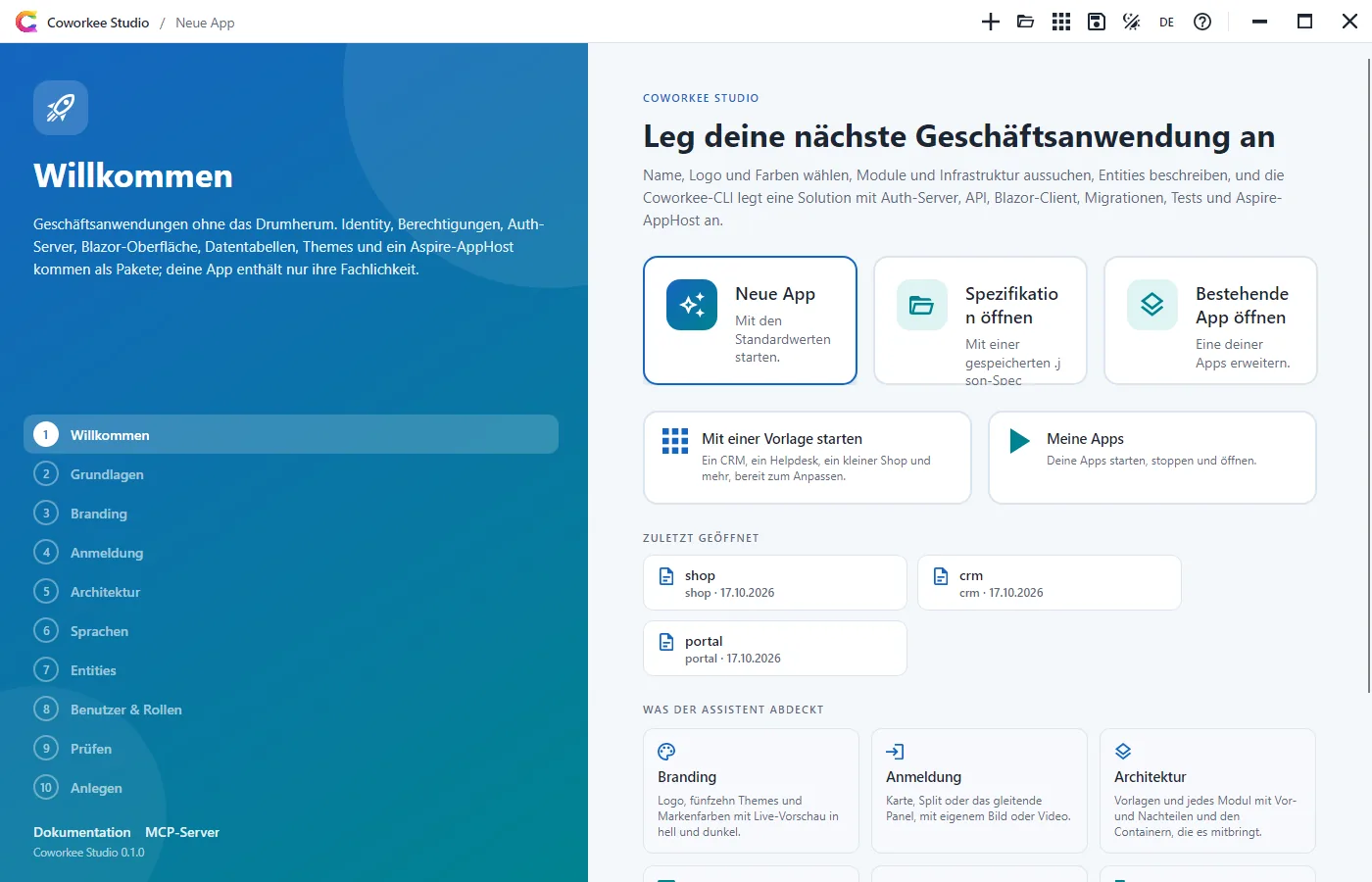
Eine neue App beginnen, eine Spezifikation öffnen (.json aus der CLI, dem MCP-Server oder einer früheren Sitzung), eine bestehende App öffnen oder eine der zuletzt geöffneten Spezifikationen wählen. Darunter: Mit einer Vorlage starten und Meine Apps.
Mit einer Vorlage starten
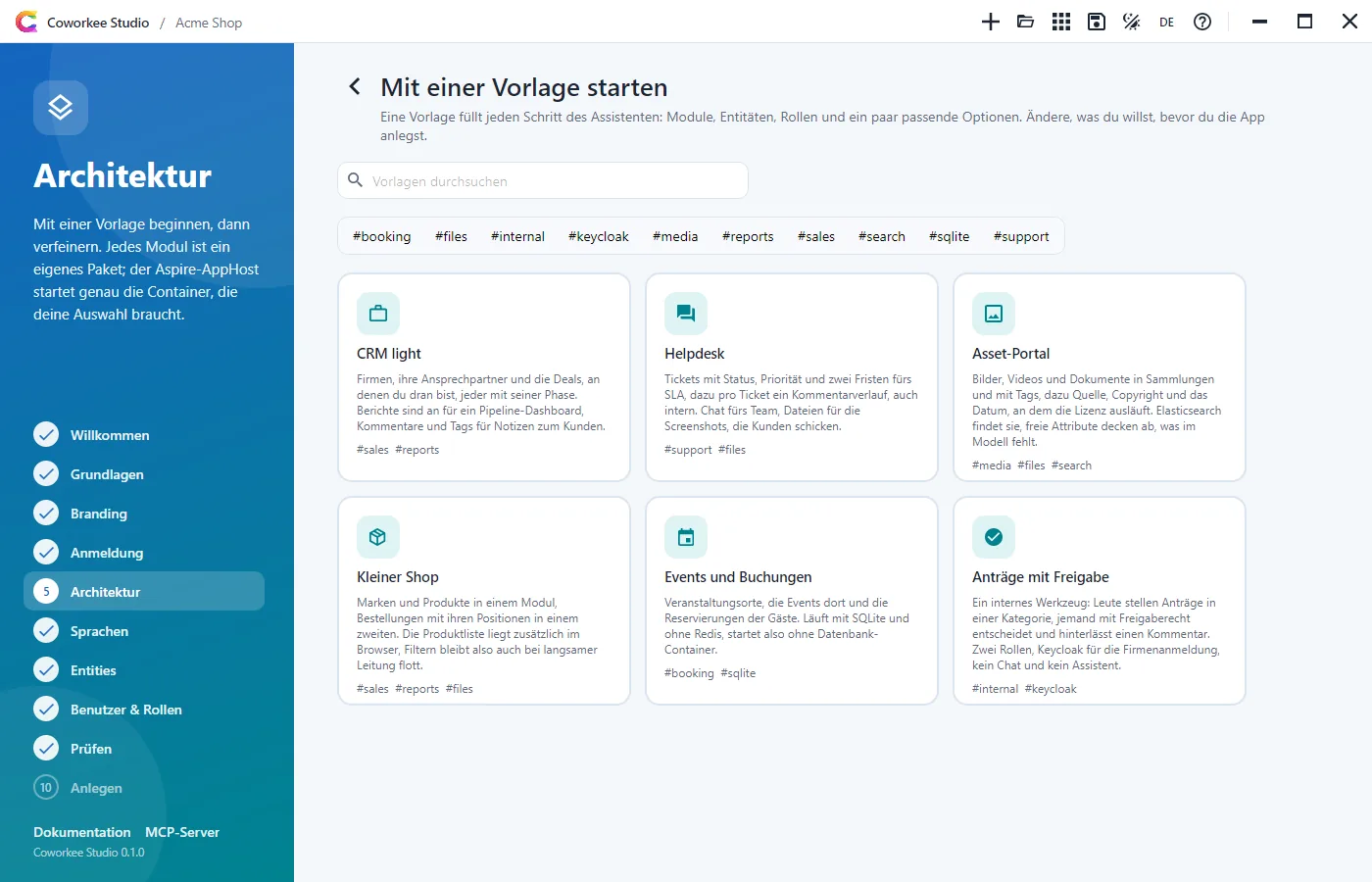
Die Startvorlagen (CRM, Helpdesk, Asset-Portal, kleiner Shop, Events, Anträge mit Freigabe) als Karten mit Suchfeld und Tag-Filter. Ein Klick füllt jede Seite des Assistenten mit dieser Spezifikation und öffnet Grundlagen; ab da ist es deine App, benenn sie um und ändere, was du willst.
Meine Apps
Jede App, die das Studio angelegt hat, landet in dieser Liste, mit Ordner, Datum und den Optionen, die von der Vorlage abweichen. Über Ordner hinzufügen sagst du dem Studio, wo deine Apps liegen; es sucht dort bis zu drei Ebenen tief nach .coworkee/app.json (schreibt die CLI) oder einer Solution mit *.AppHost-Projekt. So tauchen auch Apps auf, die mit coworkee new entstanden sind.
Zu jeder App siehst du, ob sie läuft. Das Studio schaut nach dem Prozess des AppHosts (Shop.AppHost), eine App aus Visual Studio oder coworkee run zählt also mit, und es warnt, wenn ein anderes Programm den Dashboard-Port belegt. Starten und Stoppen nutzen denselben Runner wie die Seite Anlegen. Solange sie läuft, öffnen die Links das Aspire-Dashboard (mit Login-Token, wenn das Studio sie gestartet hat), Web-App und API sowie Grafana und WebDataStudio. Die beiden bekommen ihre Ports erst beim Start von Aspire, ihre Links führen deshalb ins Dashboard, wo die Adresse bei der Ressource steht. Darunter stehen die letzte Zeile der Ausgabe und Links zu Ordner, Solution und VS Code.
Grundlagen
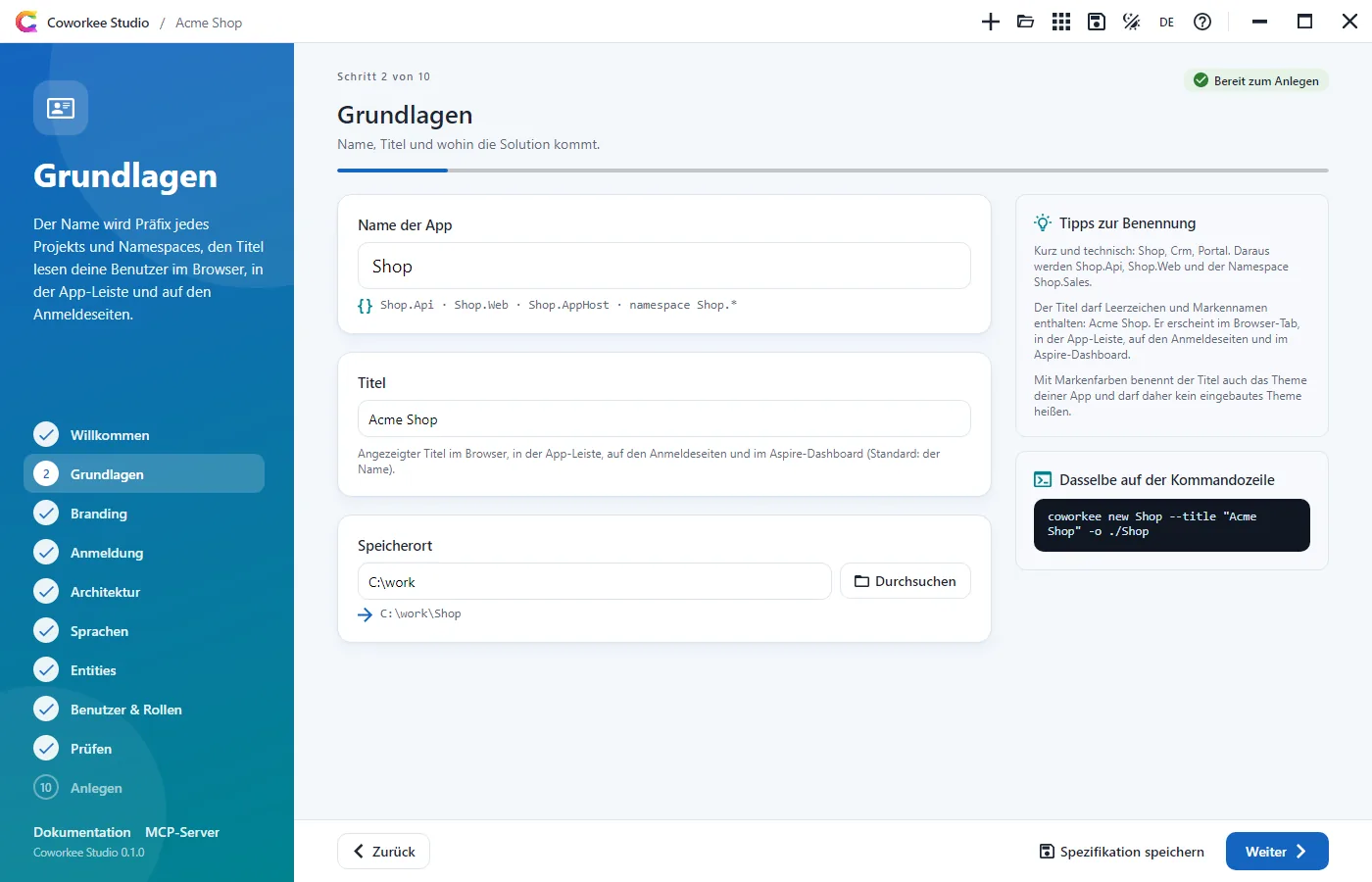
Der Name wird Präfix jedes Projekts und Namespaces (Shop.Api, Shop.Web) und wird deshalb wie in der CLI geprüft: ein Buchstabe, dann Buchstaben oder Ziffern. Den Titel lesen die Benutzer im Browser, in der App-Leiste, auf den Anmeldeseiten und im Aspire-Dashboard. Der Speicherort ist der Ordner, in dem der Ordner der App angelegt wird.
Branding
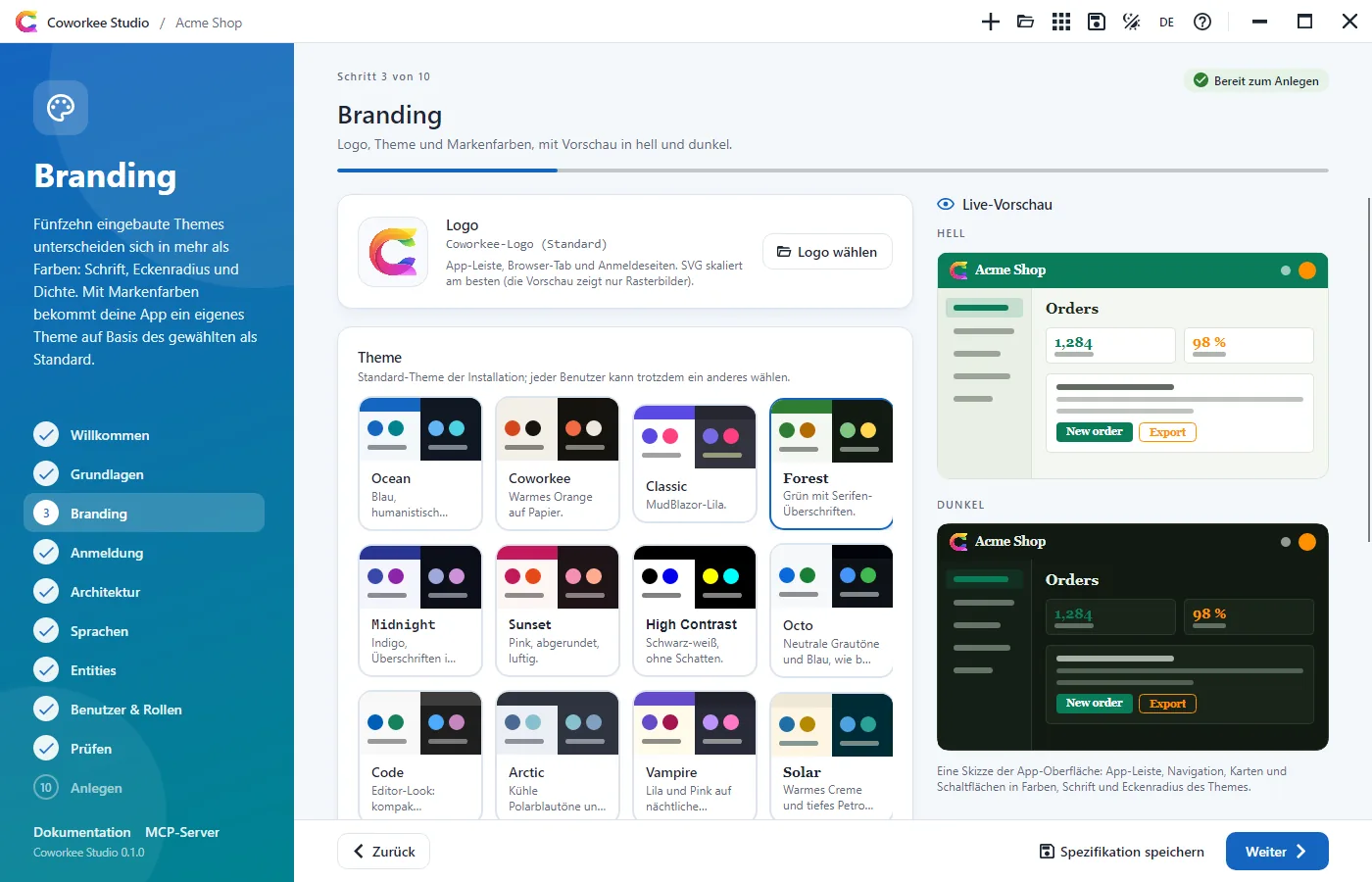
Logo, die einundzwanzig eingebauten Themes als Karten in hell und dunkel und Markenfarben mit Farbwähler. Die Live-Vorschau zeichnet die Oberfläche der App (App-Leiste, Navigation, Karten, Schaltflächen) in Farben, Schrift und Eckenradius des Themes, hell und dunkel nebeneinander. Mit Markenfarben bekommt die App ein eigenes Theme, benannt wie der Titel und basierend auf dem gewählten.
Anmeldung
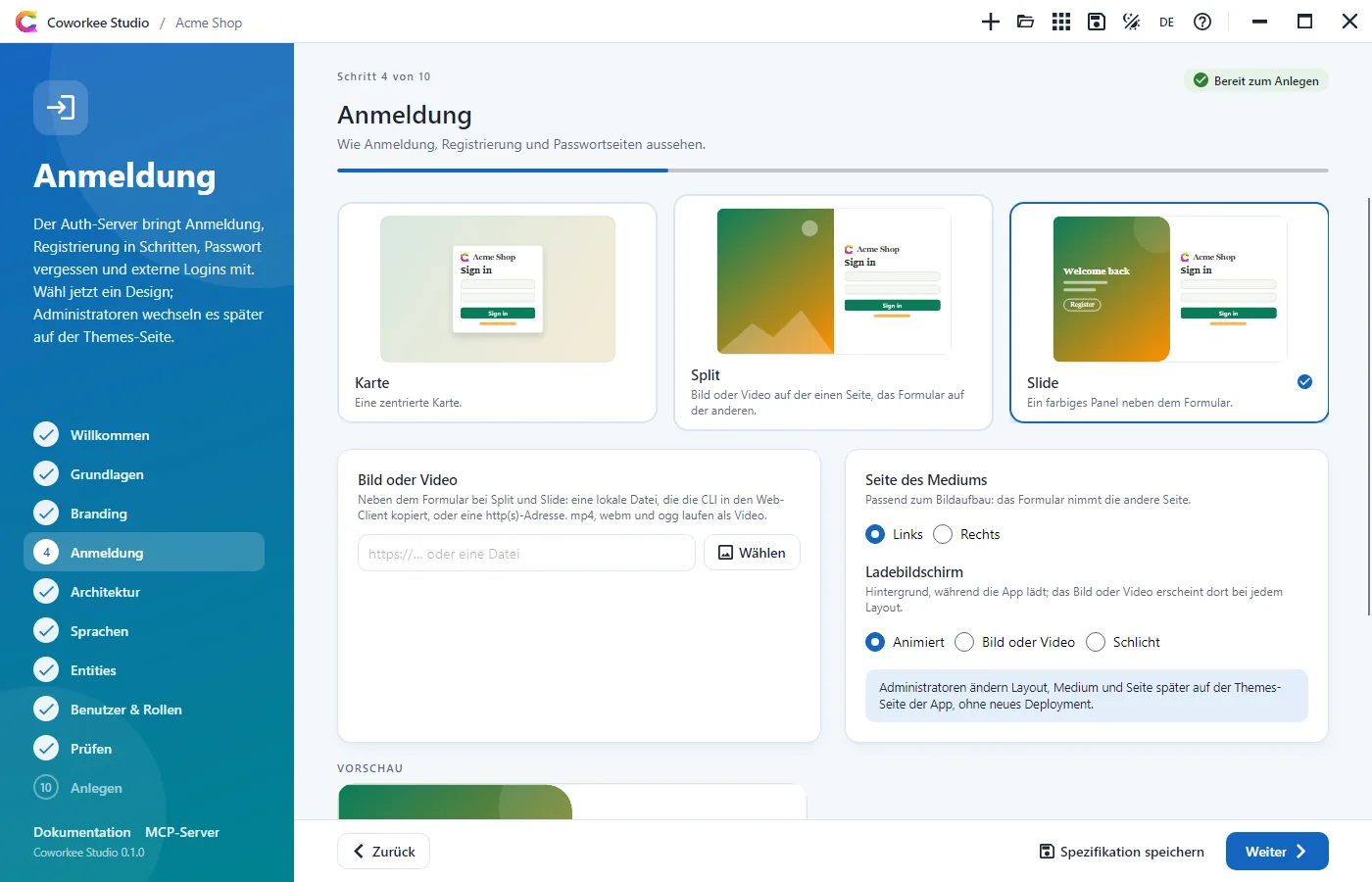
Karte, Split oder Slide, gezeichnet als kleine animierte Skizzen der echten Anmeldeseiten, mit Bild oder Video neben dem Formular und dessen Seite.
Architektur
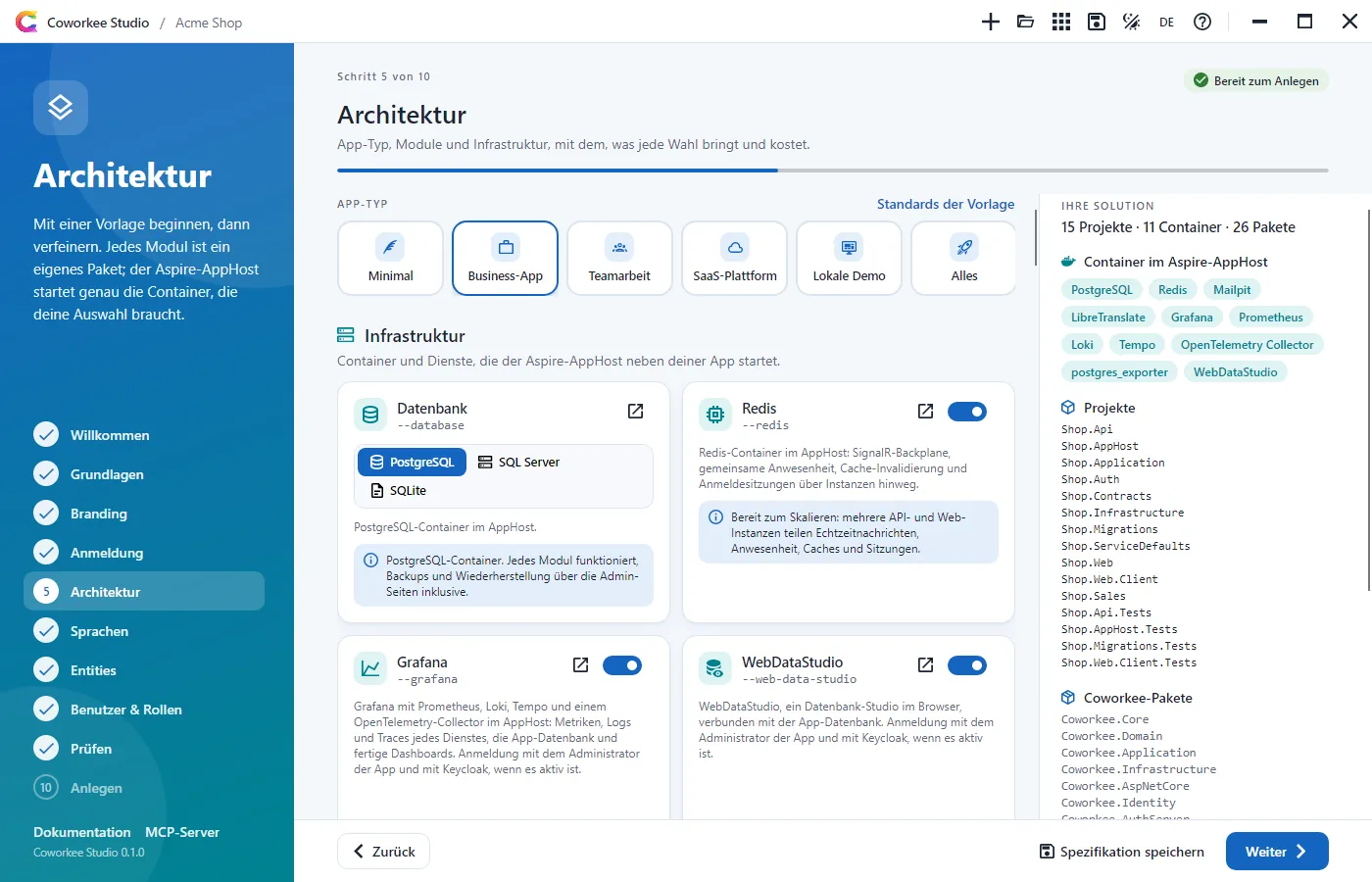
Eine kompakte Reihe von Vorlagen für den App-Typ setzt Module und Infrastruktur, jede mit ihrem Kompromiss im Tooltip:
| Vorlage | Datenbank | KI-Anbieter | Redis | Für |
|---|---|---|---|---|
| Minimal | Postgres | (kein Assistent) | aus | Die Oberfläche, eine Instanz; Module kommen später |
| Business-App | Postgres | (kein Assistent) | an | Audit-Log, Dateien, Backups, Client-Entities, CI |
| Teamarbeit | Postgres | Anthropic | an | Chat, Kommentare und der Assistent über Instanzen hinweg |
| SaaS-Plattform | Postgres | Azure OpenAI | an | Mandanten, Editionen, Keycloak, RabbitMQ, Azure Blob |
| Lokale Demo | SQLite | Ollama | aus | Offline auf einem Rechner ohne Schlüssel; nur ein Schreiber gleichzeitig, keine Backups |
| Alles | Postgres | Ollama | an | Jedes Modul und jeder Container |
Danach kommt Infrastruktur: zuerst die Entscheidungen, die bestimmen, wie die App läuft, jede mit ihrer Bedeutung direkt darunter, dann Keycloak und der Blob-Speicher, dann der KI-Anbieter:
- Datenbank: PostgreSQL (jedes Modul, Backups über die Admin-Seiten), SQL Server (keine Backups über die Admin-Seiten, ein schwerer Container) oder SQLite (kein Container, eine Datei unter
.data, nur ein Schreiber gleichzeitig, Hintergrundjobs im Speicher, keine Backups). Ohne Postgres ist die Karte Datenbank-Backups ausgeblendet und das Modul nicht Teil der App. - Redis: SignalR-Backplane, gemeinsame Anwesenheit, Caches und Anmeldesitzungen über Instanzen hinweg; ohne bleibt alles im jeweiligen Prozess, was für eine Instanz reicht.
- Grafana und WebDataStudio: Dashboards über die Telemetrie jedes Dienstes und die App-Datenbank sowie die Datenbank im Browser, beide mit der Anmeldung des Administrators (Grafana und WebDataStudio).
- AspireUI (standardmäßig aus): eine Web-Oberfläche im AppHost, um weitere Apps und Stacks neben der App zu hosten und auszuprobieren; sie erscheinen auf der Admin-Seite Dienste (AspireUI).
KI-Assistent, die letzte Karte der Infrastruktur, wählt den Modellanbieter aus einem Raster mit Logos: Anthropic, OpenAI, Azure OpenAI, Gemini, OpenRouter, Mistral, Groq, DeepSeek, xAI, Together, Fireworks, Ollama, LM Studio oder einen beliebigen OpenAI-kompatiblen Server, mit Modell und Adresse (leer: die Standards des Anbieters). Er zählt nur mit dem Modul KI-Assistent; ohne ist die Karte ausgeblendet. Ollama bringt einen Container mit, der das Modell lädt. Ein hier eingegebener API-Schlüssel kommt nie in die Spezifikation: Nach dem Anlegen schreibt das Studio ihn in die User Secrets des AppHosts (dotnet user-secrets set Parameters:ai-apikey), sodass der Assistent eingeschaltet startet. Alles bleibt auf der KI-Seite der App änderbar.
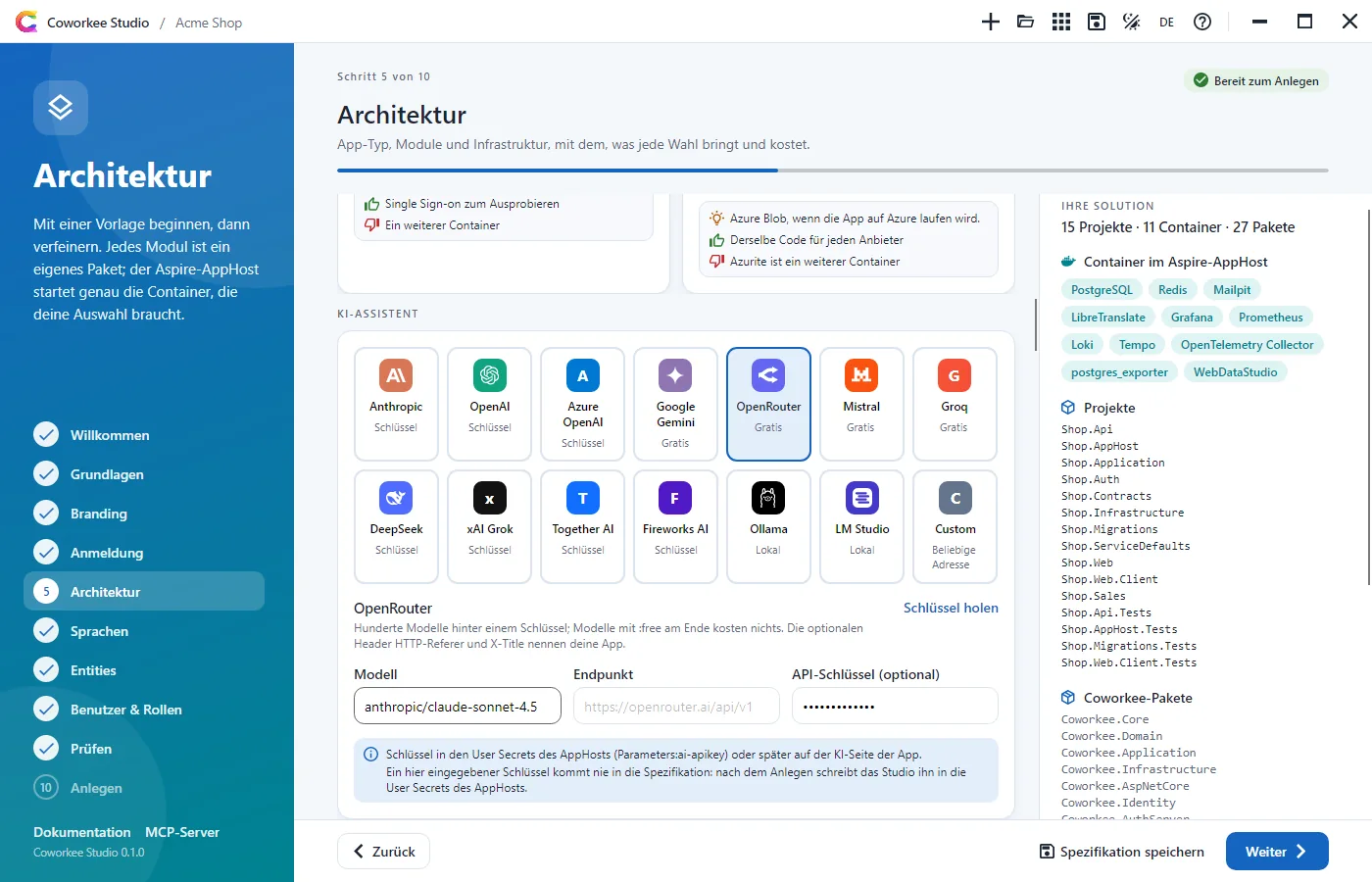
Darunter folgen die übrigen Gruppen (Allgemein, Module, Code, Werkzeuge) mit jeder weiteren Option von coworkee options: Beschreibung, Vor- und Nachteile, wann sie passt, das Paket und der Schalter von coworkee new. Jede Karte hat ein Symbol. Wo eine Option ein Werkzeug oder Produkt mitbringt, öffnet ein Öffnen-Knopf auf der Karte dessen Webseite: AirWorks, AspireUI, WebDataStudio, Grafana, Keycloak, Redis, Elasticsearch, GitHub Actions, der Dev-Container und bei Datenbank, Event-Bus, Blob-Speicher und DTO-Mapping das Produkt der gewählten Auswahl (PostgreSQL, SQL Server, SQLite, RabbitMQ, Azure Blob Storage, Mapperly). Eine Option, die nur mit einer anderen Sinn ergibt, bleibt ausgeblendet, bis diese an ist, und fehlt solange in der Spezifikation: die AirWorks-Pakete (bundled oder npm) erscheinen mit dem AirWorks-Client, der KI-Anbieter mit dem KI-Assistenten, Datenbank-Backups mit PostgreSQL, die Medienseite der Anmeldung mit einem Anmeldemedium, das wiederum das Layout Split oder Slide braucht. Was du gewählt hast, bleibt erhalten, wenn du die andere Option aus- und wieder einschaltest. Allgemein enthält auch den AirWorks-Client (seine Karte verlinkt die AirWorks-Dokumentation), den Farbmodus, die Selbstregistrierung und das GitHub-Repository (owner/repo, für das QuickRun-Badge in der README); Werkzeuge legt einen GitHub-Actions-Workflow und einen Dev-Container an. Das Panel rechts zeigt, was die Solution enthalten wird: Projekte, die Container des Aspire-AppHosts (PostgreSQL oder SQL Server, Redis, Mailpit, Elasticsearch, RabbitMQ, Azurite, Keycloak, Ollama, LibreTranslate, Grafana mit Prometheus, Loki, Tempo und Collector, WebDataStudio) und die Coworkee-Pakete.
Sprachen
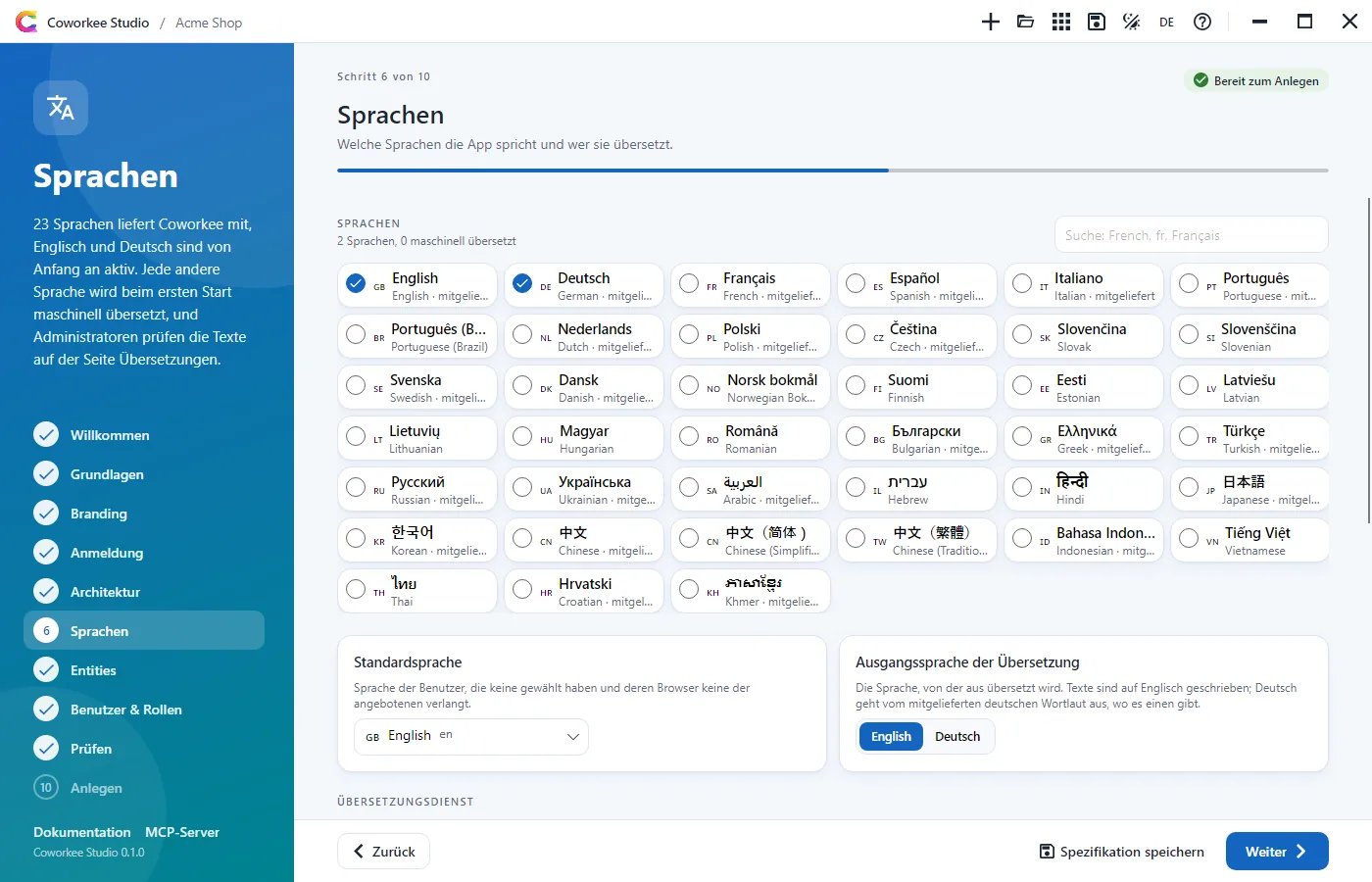
Die Sprachen der App in einem Raster, durchsuchbar nach Code, eigenem oder englischem Namen; 23 Sprachen liefert Coworkee mit (Englisch und Deutsch sind von Anfang an aktiv), jede andere wird beim ersten Start maschinell übersetzt. Darunter: die Standardsprache (eine der gewählten), die Ausgangssprache der Übersetzungen und die Übersetzungsdienste als Karten mit dem, was jeder kostet, wohin die Texte gehen und was er braucht. LibreTranslate ist kostenlos, braucht kein Konto und läuft als Container des AppHosts; DeepL, Azure und Google nehmen ihren Schlüssel aus den User Secrets (Parameters:translation-key), KI nutzt das Modell des Assistenten.
Entities
Feature-Module mit ihren Entities: Name, Plural, Client-Entity, DTO-Mapping und ein Raster der Eigenschaften (Name, Typ, Pflicht, maximale Länge). Das Zahnrad einer Eigenschaft öffnet den Rest: Beschriftung, Standardwert, Suchfeld, eindeutig, Anzeigetext und Facette; bei einem Enum dessen Name, bei einer Referenz das Ziel (Modul.Entity, aus dem Designer vorgeschlagen), der angezeigte Text, das Löschverhalten und die Sammlung am Ziel; Stellen und Nachkommastellen bei Decimal und Money. Unter den Modulen stehen unter Enums die Wertelisten. Probleme erscheinen am Modul, an der Entity, Eigenschaft oder dem Enum, die sie betreffen. Das Panel rechts zeigt, was die CLI für die gewählte Entity erzeugt: Route der Seite, Route der API, Namen der Berechtigungen und Dateien. Beispiel fügt ein Sales-Modul mit Kunden und Aufträgen hinzu, mit einer Referenz dazwischen und einem Enum für den Auftragsstatus.
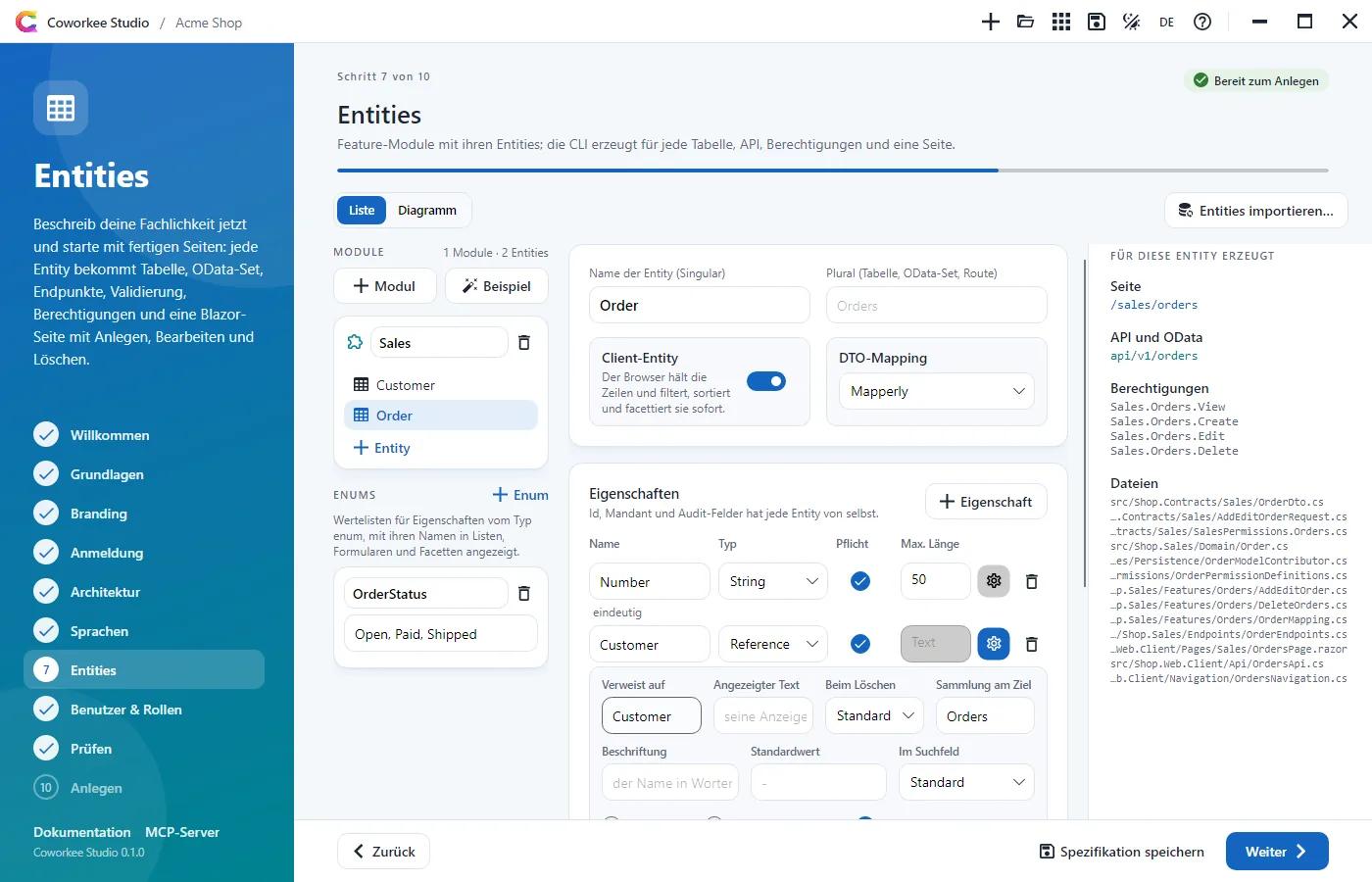
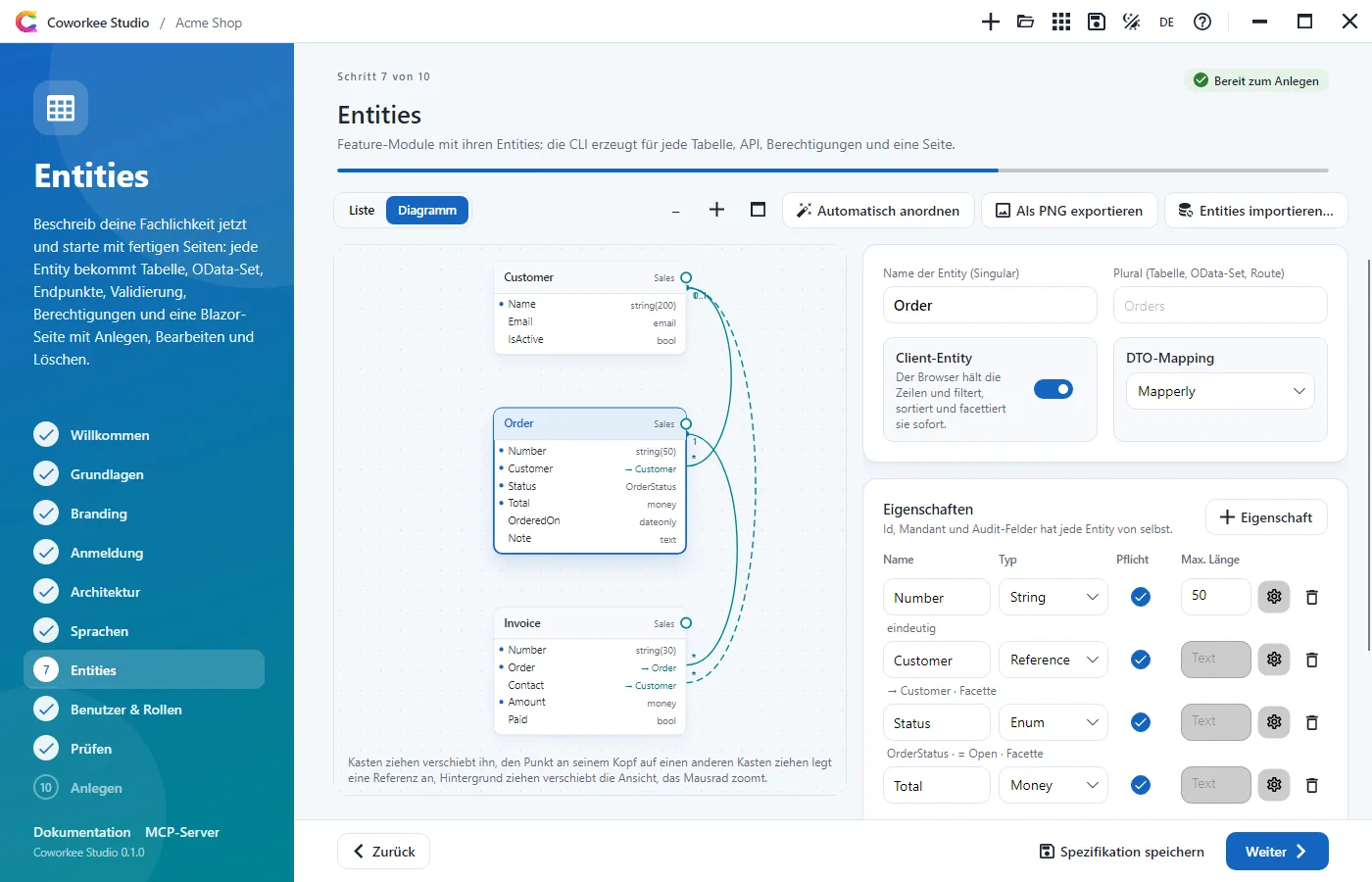
Diagramm zeigt dieselben Entities als Kästen mit ihren Eigenschaften; Referenzen sind Linien von der Eigenschaft zum Ziel, mit * auf der referenzierenden Seite und 1 (Pflicht) oder 0..1 (optional, gestrichelt) am Ziel. Zieh einen Kasten, um ihn zu verschieben, zieh den Punkt an seinem Kopf auf einen anderen Kasten, um eine Referenz anzulegen (ein kleiner Dialog fragt nach Name, Pflicht und Löschverhalten), zieh den Hintergrund, um die Ansicht zu verschieben, und zoome mit dem Mausrad. Ein Klick auf einen Kasten öffnet die Entity im Editor neben dem Diagramm. Automatisch anordnen setzt referenzierte Entities über die, die sie referenzieren, Als PNG exportieren speichert das ganze Diagramm als Bild. Die Positionen stehen in der Spezifikation (layout einer Entity) und ändern nichts am erzeugten Code.
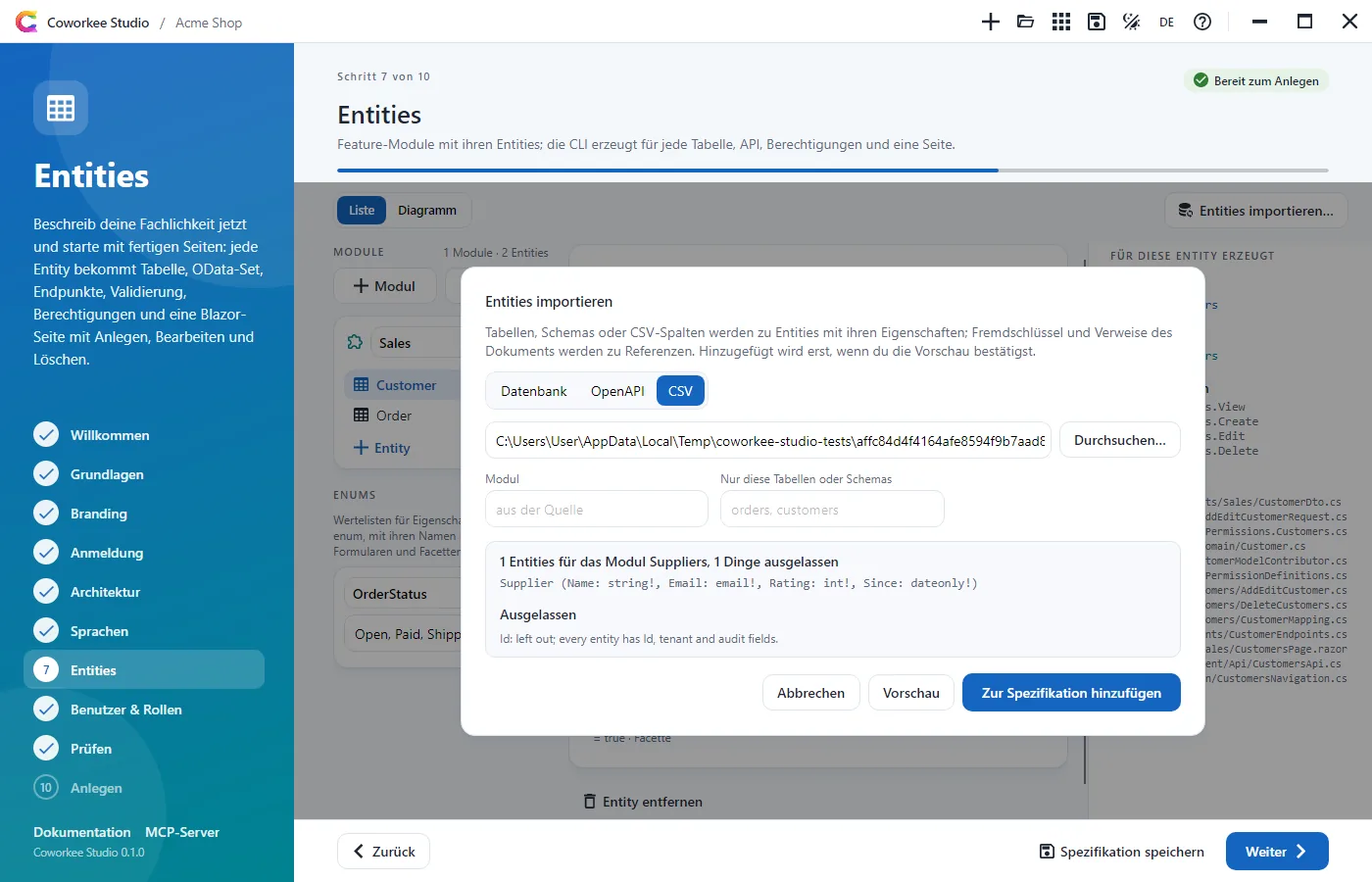
Entities importieren… liest eine Datenbank (Verbindungszeichenfolge oder SQLite-Datei), ein OpenAPI-Dokument (Datei oder Adresse) oder eine CSV-Datei, mit demselben Importer wie coworkee entity import. Die Vorschau zeigt die Entities, Enums und alles, was ausgelassen wurde; Zur Spezifikation hinzufügen legt sie in ein Modul gleichen Namens oder in ein neues.
Benutzer & Rollen
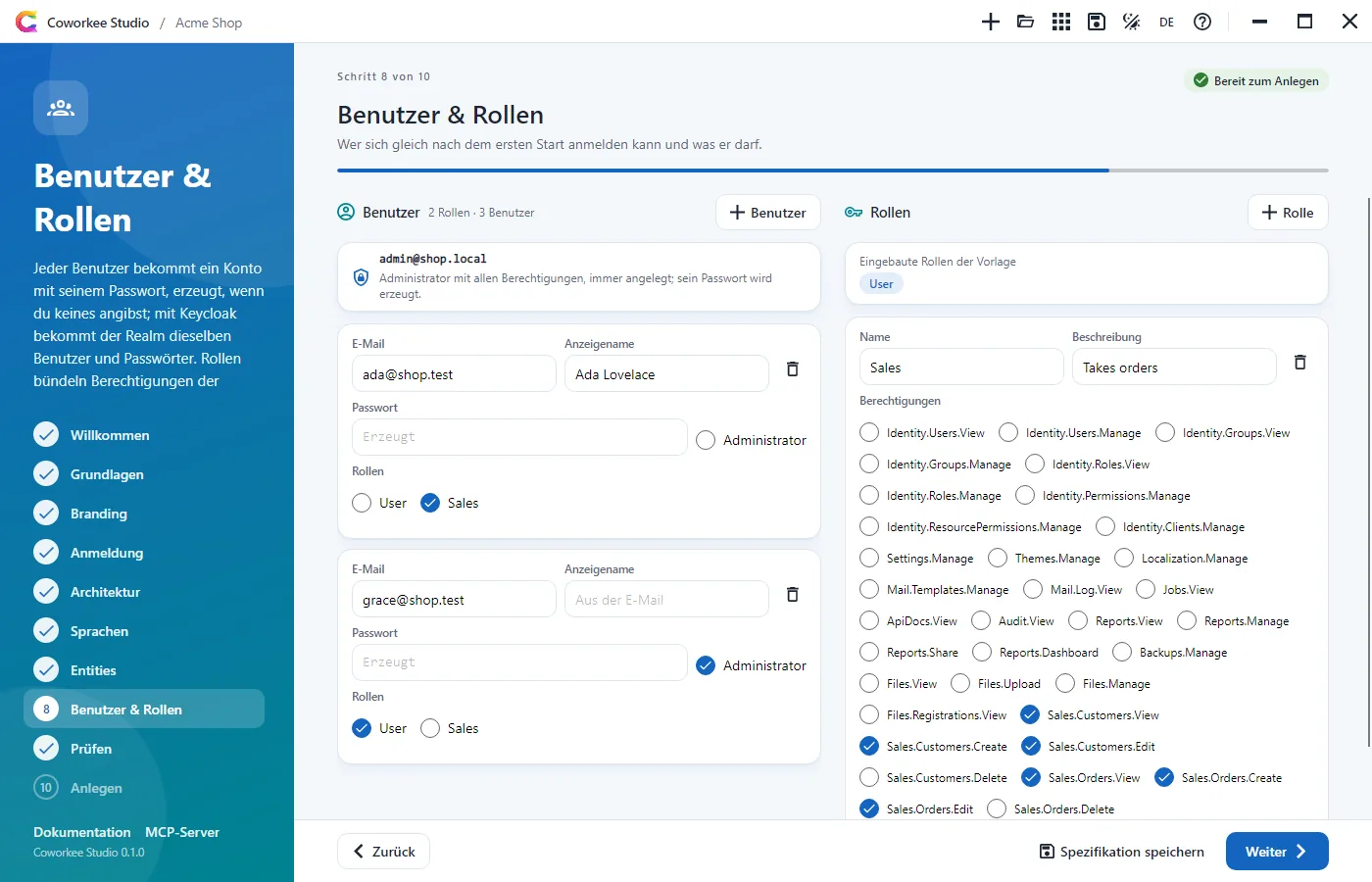
Benutzer und Rollen für die Entwicklung, mit denen die App angelegt wird. Jeder Benutzer hat eine E-Mail, einen Anzeigenamen (ohne Angabe aus der E-Mail), ein optionales Passwort (leer wird es erzeugt), einen Schalter für Administratoren und Kästchen für die Rollen; der Administrator admin@<name>.local ist immer dabei. Rollen haben einen Namen, eine Beschreibung und Kästchen für die Berechtigungen, die die App haben wird: die der gewählten Module, der Beispiele und deiner Entities. Mit Keycloak bekommt der Realm dieselben Benutzer mit denselben Passwörtern.
Prüfen
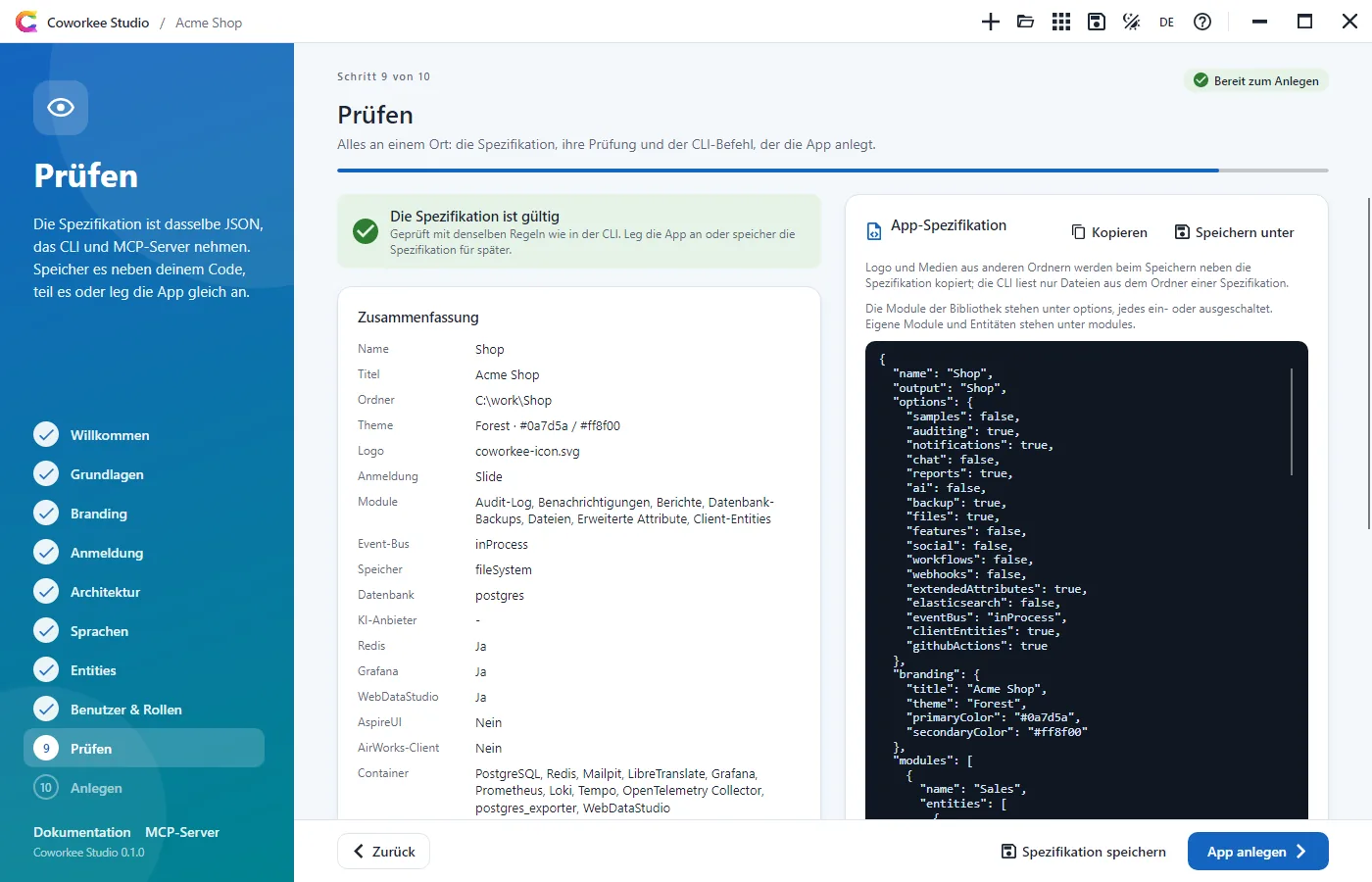
Die Zusammenfassung (mit Datenbank, KI-Anbieter, Redis, den Containern, Farbmodus, Selbstregistrierung und Werkzeugen), die Prüfung nach den Regeln der CLI, die Spezifikation als JSON (kopieren oder speichern) und die passenden Befehlszeilen. Die Spezifikation nennt jedes Bibliotheksmodul unter options mit true oder false, bei allen Modulen an siehst du also alle (eine von Hand geschriebene nennt nur, was von den Standardwerten abweicht); deine eigenen Module und Entitäten stehen unter modules, und die Zeile Module der Zusammenfassung nennt die eingeschalteten. Die Befehlszeilen: coworkee new --spec mit allem und coworkee new mit Schaltern für dieselbe App ohne Entities. Logo und Medien aus anderen Ordnern werden beim Speichern neben die Spezifikation kopiert, denn die CLI liest Dateien einer Spezifikation nur aus deren Ordner.
Anlegen
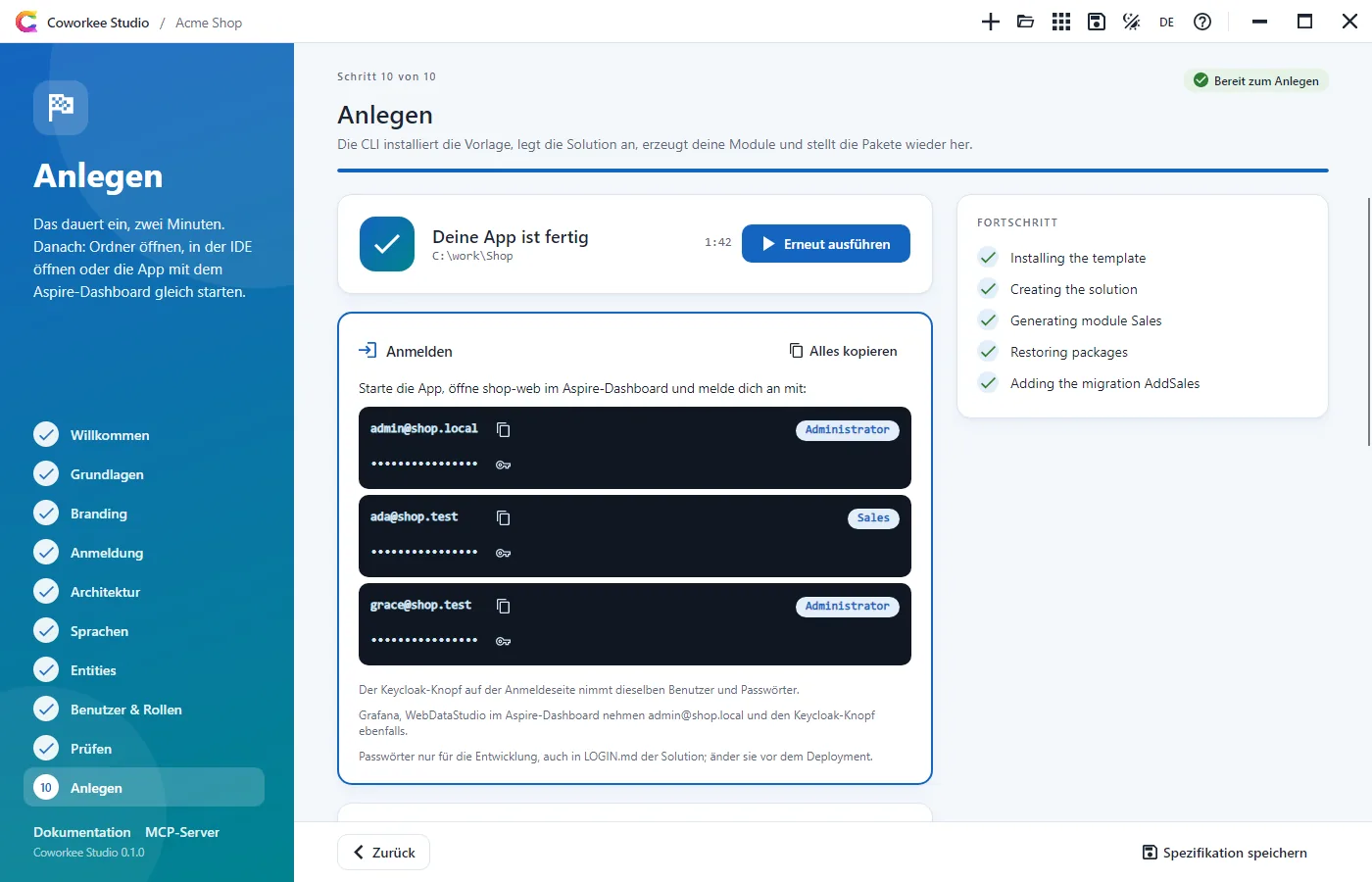
Das Studio schreibt die Spezifikation, ruft coworkee spec validate und coworkee new --spec auf und zeigt jeden Schritt der CLI, sobald er beginnt, auf Wunsch mit der ganzen Ausgabe. Ausgabeordner, Logo und Medien gehen auf die Befehlszeile. Danach listet die Karte Anmelden jeden Benutzer mit Passwort und Rollen auf, mit Kopierknöpfen, und sagt, ob Keycloak sie ebenfalls annimmt (sie stehen auch in LOGIN.md der Solution). Dann: Ordner öffnen, in VS Code, Rider oder Visual Studio öffnen, die App starten oder deployen.
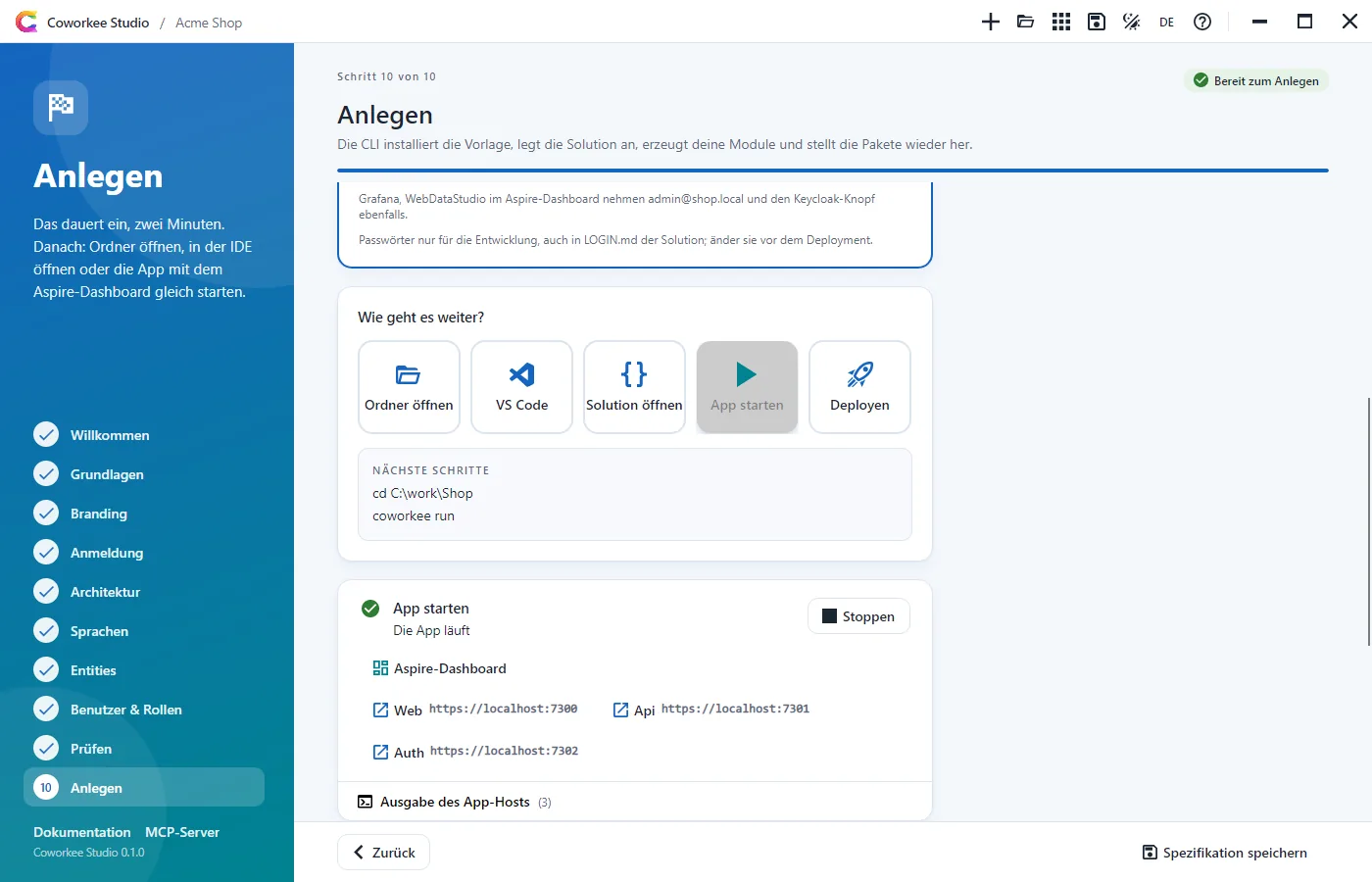
App starten führt dotnet run --project <App-Host> im Studio aus. Die Karte zeigt, ob der App-Host startet, läuft oder gescheitert ist, und im Fehlerfall die Zeile, die es erklärt (ein belegter Port, ein Build-Fehler). Sobald er läuft, verlinkt sie das Aspire-Dashboard (die Anmeldeadresse mit Token, aus der Ausgabe gelesen) und die Adressen von Web-App, API und Auth-Server (aus ihren Launch Settings). Die Ausgabe des App-Hosts ist einen Klick entfernt; Stoppen beendet den App-Host und alles, was er gestartet hat, ebenso das Schließen des Studios.
Deployen ist der optionale letzte Schritt: Wähl ein Ziel (compose, azure oder k8s), und das Studio startet coworkee deploy im Ordner der App und zeigt die Ausgabe live, am Ende mit den Adressen der Dienste und Tools und der Anmeldung des Administrators. Siehe Deployment.
Bestehende App öffnen
Bestehende App öffnen auf der Willkommensseite nimmt den Ordner einer mit Coworkee angelegten App. Der Assistent öffnet sich auf Prüfen mit dem Stand der App: ihrer .coworkee/app.json oder, bei älteren Apps, den Optionen, die ihre Dateien zeigen. Schalte Module und Optionen ein, ergänze Sprachen, Module und Entities, dann Änderungen anzeigen: Das Studio ruft coworkee add --spec ... --dry-run im Ordner der App auf und zeigt den Plan (Optionen, Dateien zum Hinzufügen, Aktualisieren, Zusammenführen oder Löschen, Konflikte, zu erzeugende Module und Entities). Änderungen übernehmen führt ihn wirklich aus, mit derselben Live-Ausgabe wie Anlegen; Dateien, deren Änderungen sich nicht zusammenführen ließen, stehen danach als .rej-Dateien in der Liste, siehe Eine bestehende App ändern.
Ist die CLI nicht installiert, bietet das Studio an, dotnet tool install -g Coworkee.Cli auszuführen oder eine lokale CLI zu verwenden (coworkee.exe oder Coworkee.Cli.dll).
Hilfe und der MCP-Server
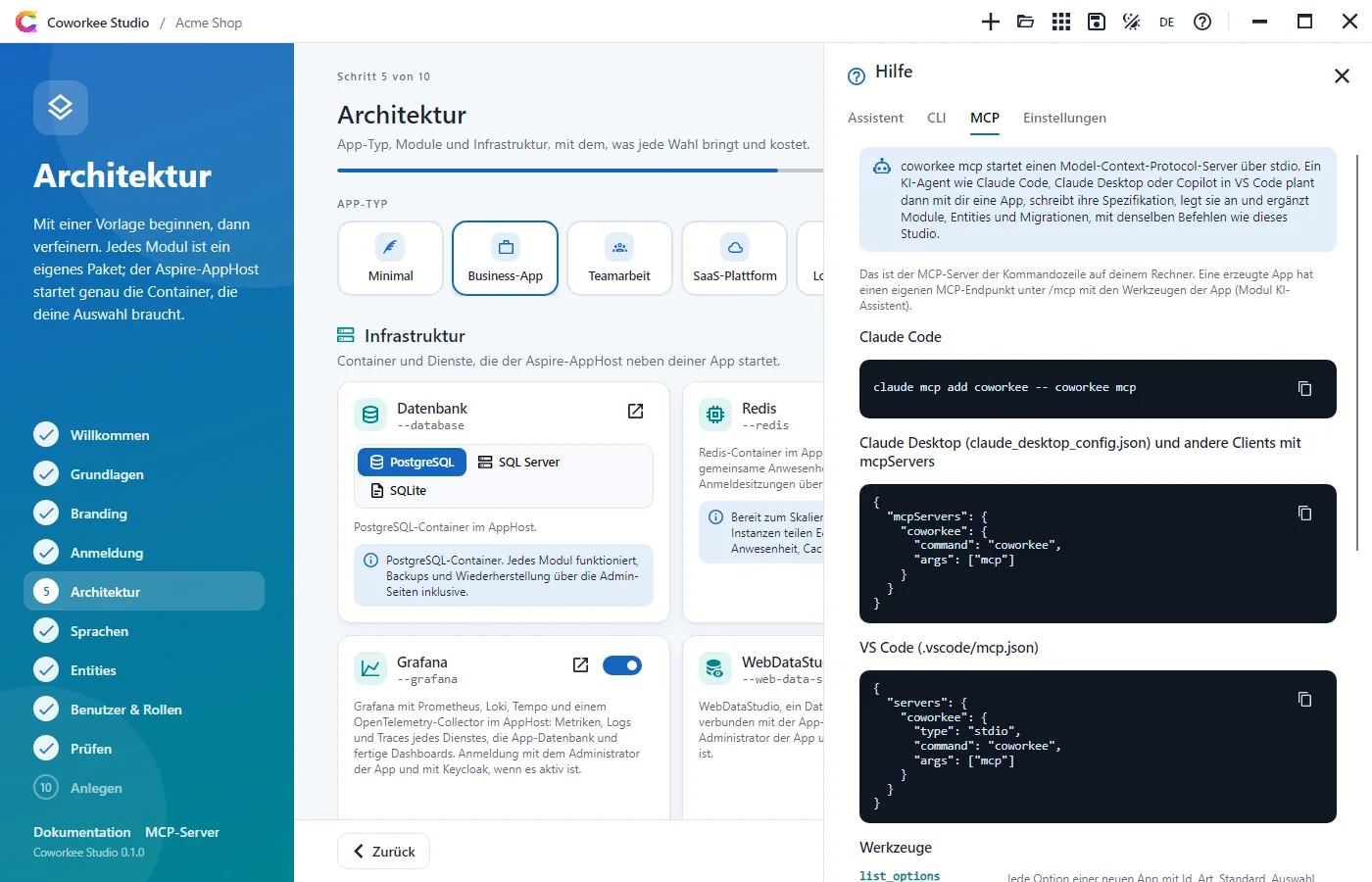
Die Hilfe (F1 oder das Fragezeichen) erklärt den Assistenten, die Befehle der CLI und den MCP-Server: was coworkee mcp ist, seine Werkzeuge und die Registrierung für Claude Code, Claude Desktop und VS Code mit Kopierknöpfen.
Sprache und Updates
DE/EN in der Titelleiste wechselt die Sprache sofort und merkt sie sich in den Einstellungen. Hat nuget.org ein neueres Coworkee Studio (Vorabversionen nur, wenn das laufende Studio selbst eine ist), zeigt die Titelleiste Update verfügbar: x.y.z. Ein Klick speichert eine geöffnete Spezifikation, schließt das Studio, führt dotnet tool update -g Coworkee.Cli und dotnet tool update -g Coworkee.Studio auf diese Version aus (unter Windows in einem eigenen Fenster, weil ein laufendes Tool seine Dateien nicht ersetzen kann) und startet das Studio mit der Spezifikation neu. Von der Kommandozeile: coworkee self-update.
Einstellungen
Die Einstellungen in der Hilfe: Sprache (System, Englisch, Deutsch), Farbmodus, die zu verwendende CLI (leer für das globale Tool, eine Programmdatei oder Coworkee.Cli.dll), eine Quelle der Vorlage (.nupkg oder Ordner, als --template-source übergeben) und ein lokaler Paket-Feed, den das Restore der neuen App neben nuget.org nutzt. Sie liegen pro Benutzer zusammen mit den zuletzt geöffneten Spezifikationen, der Liste Meine Apps und ihren Ordnern im Anwendungsdatenordner unter Coworkee/Studio/settings.json.