Chat
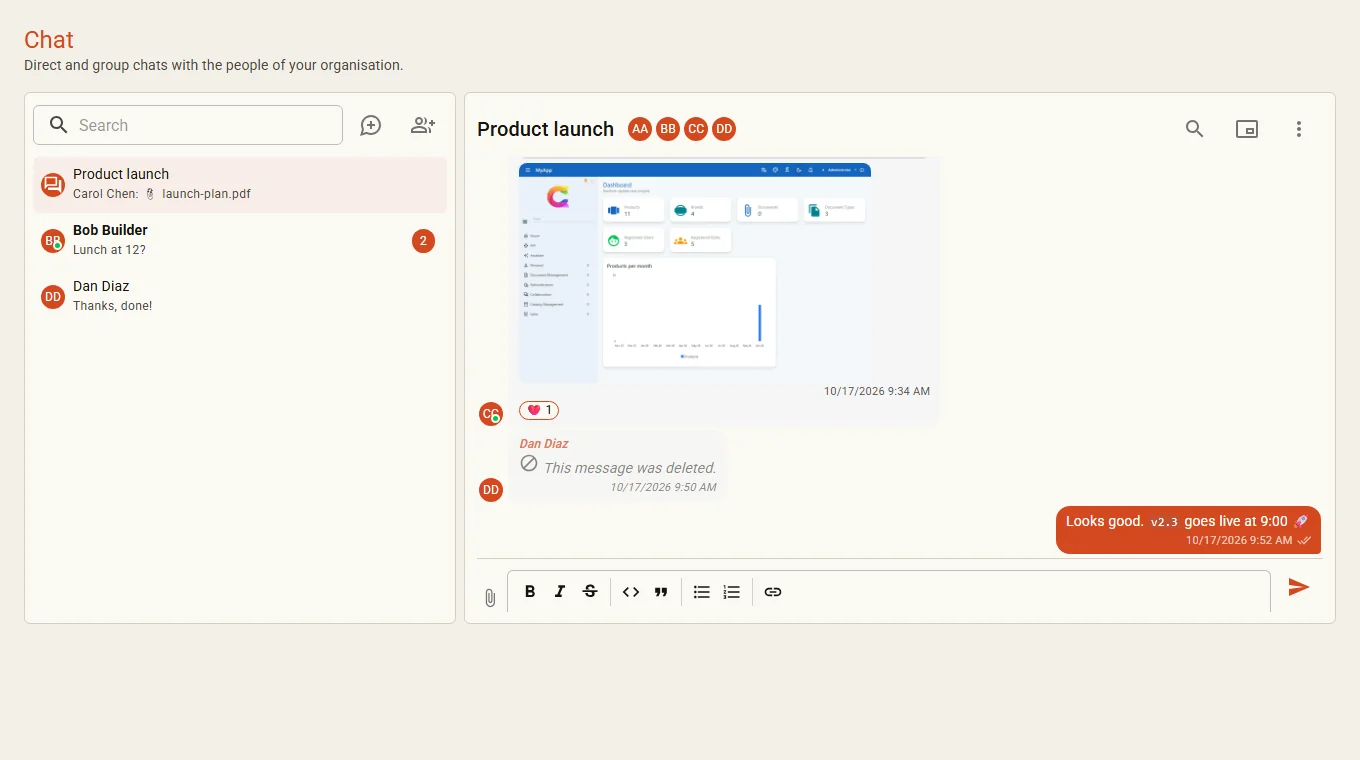
Coworkee.Chat ergänzt Direkt- und Gruppenchats zwischen den Personen einer Organisation: formatierte Nachrichten, Erwähnungen von Personen und Datensätzen, Antworten, Reaktionen, Dateien und Bilder, Bearbeiten und Löschen, Lesebestätigungen und wer gerade schreibt. Alles erreicht die Mitglieder über den Realtime-Hub auf ihrem Topic user:{id}, jeder offene Tab aktualisiert sich sofort.
Das Modul hängt von den Modulen Identity, Realtime und Storage ab (Dateien landen im Blob-Speicher). Erwähnungen benachrichtigen über das Benachrichtigungsmodul (siehe Realtime und Benachrichtigungen), wenn die App es hat.
Schreiben
- Das Eingabefeld ist der
RichTextEditorder Bibliothek (TipTap oder Quill, wie der Admin es in der Einstellung Rich-Text-Editor gewählt hat, siehe Mailing) mit kurzer Werkzeugleiste: fett, kursiv, durchgestrichen, Code, Zitat, Listen, Link. TipTap versteht beim Tippen auch Markdown-Kürzel (**fett**,*kursiv*,-Liste,>Zitat,`Code). - Enter sendet, Umschalt+Enter bricht die Zeile um. Ist eine Erwähnungsliste offen, wählt Enter den Eintrag.
@schlägt die Personen der Organisation vor. Eine Erwähnung verlinkt auf die Seite der Person (/people/{id}, Seitenschlüsselperson) und zeigt immer ihren aktuellen Namen.#schlägt Datensätze aus der globalen Suche vor (jeder Provider, den der Schreibende nutzen darf, außer Chats). Die Erwähnung verlinkt auf die Seite des Datensatzes. Jeder Leser sieht sie nur, wenn seine eigene Suche den Datensatz findet; sonst erscheint sie als #eingeschränkt mit Schloss, ohne Bezeichnung und Link. Eine Erwähnung eines Datensatzes, den der Schreibende nicht sehen darf, wird abgelehnt.- Dateien: über die Büroklammer, per Drag-and-drop auf das Eingabefeld oder durch Einfügen eines Bildes. Uploads zeigen ihren Fortschritt und öffnen sich im Datei-Viewer, sobald sie oben sind. Bilder erscheinen direkt als kleines WebP, das der Server erzeugt (
/thumbnail, höchstens 480 px, aufrecht gedreht), andere Dateien als Chip; ein Klick öffnet die Datei inMudExFileDisplay(siehe Dateien anzeigen). Nur Mitglieder des Chats laden sie (GET /api/v1/chat/attachments/{id}), ausgeliefert wie im Dateimodul (kein Sniffing, inline in einer Sandbox). Hochgeladene, aber nie gesendete Dateien werden nachCoworkee:Chat:UnsentAttachmentLifetimegelöscht (Standard1.00:00:00, ein Job prüft stündlich). - Antworten, reagieren (👍 ❤️ 😂 🎉 😮 😢, ein Klick auf eine Reaktion fügt die eigene hinzu oder nimmt sie zurück), bearbeiten und löschen stehen im Menü jeder Nachricht. Nur der Absender bearbeitet oder löscht; eine bearbeitete Nachricht zeigt bearbeitet, eine gelöschte Diese Nachricht wurde gelöscht. und verliert Dateien und Reaktionen.
- Die Häkchen unter einer eigenen Nachricht zeigen, wer sie gelesen hat (Tooltip mit Namen).
- Mit der Lupe suchst du in einem Chat: Nachrichten, die jedes Wort enthalten.
Der Server bereinigt jede Nachricht: Es bleiben nur Formatierung, Listen, Zitate, Code und Links (http, https, mailto, öffnen in einem neuen Tab); Skripte, Styles, Bilder und Event-Attribute fallen weg. Erwähnungen werden in einer festen Form gespeichert und für jeden Leser gerendert.
Gruppenchats
Neue Gruppe fragt nach einem Namen und den Personen. Jedes Mitglied benennt die Gruppe um und fügt Personen hinzu; der Ersteller (Besitzer) entfernt andere; jeder kann austreten. Einen Direkt-Chat gibt es pro Paar genau einmal, er behält seine zwei Personen.
Mini-Chats
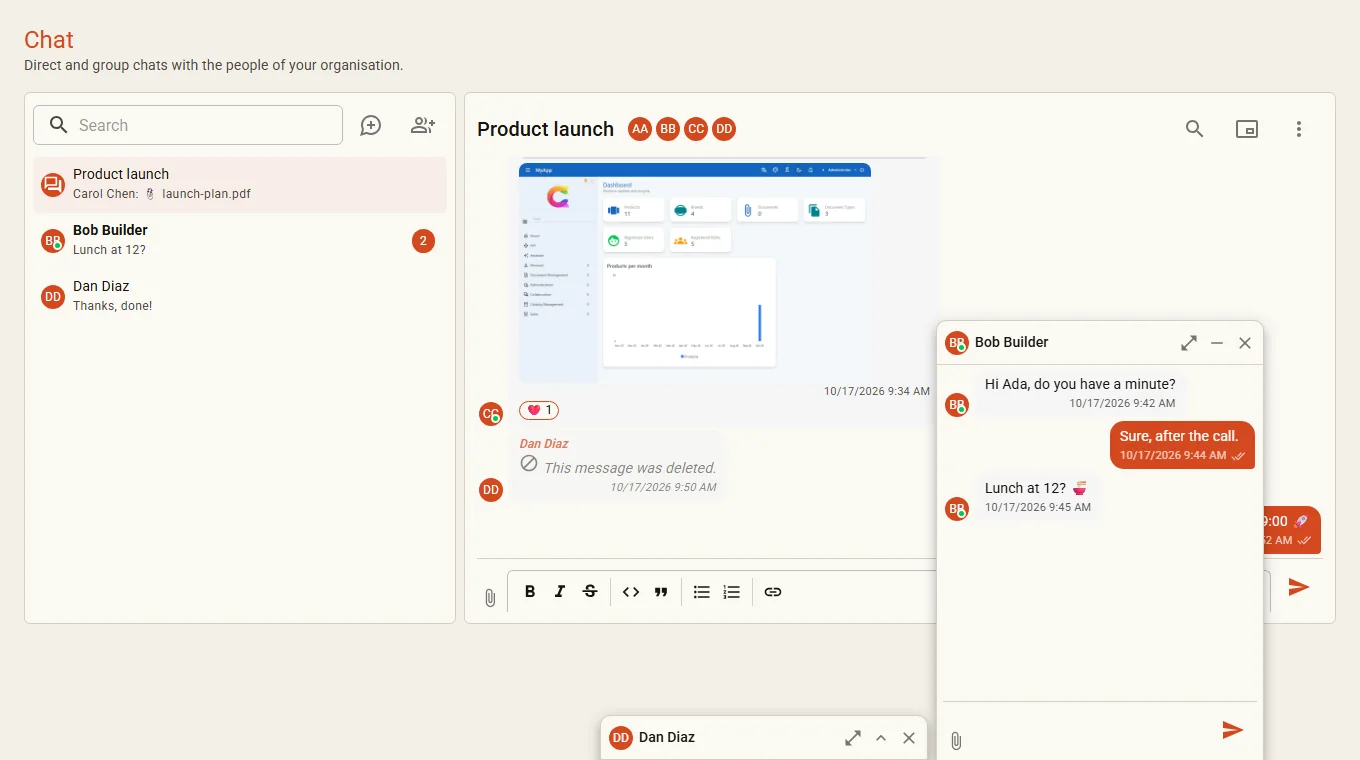
Chats öffnen sich auch als Mini-Chats in einem Dock unten rechts, links neben dem Assistenten-Button, bis zu drei gleichzeitig:
- die Kopfzeile minimiert ein Fenster auf seine Leiste (mit der Zahl neuer Nachrichten), Im Chat öffnen holt es auf die Chatseite, das Kreuz schließt es;
- die offenen Fenster merkt sich der Browser pro Benutzer, sie kommen nach einem Neuladen wieder;
- auf dem Handy füllt ein offener Mini-Chat den Bildschirm.
So öffnest du einen: Als Mini-Chat öffnen auf der Chatseite, die Befehlspalette (Chatten mit… wählt eine Person; @name listet passende Personen direkt), ein Klick auf den Avatar einer anderen Person (Chat oder Profil), der Button Chat auf der Personenseite, die Snackbar einer neuen Nachricht und eine Erwähnungs-Benachrichtigung. Ohne Dock auf dem Bildschirm (eigenes Layout) führen diese auf die Chatseite.
ChatDock (scoped) öffnet Chats aus eigenen Komponenten:
@inject ChatDock Dock
<MudButton OnClick="() => Dock.OpenWithAsync(customer.ContactUserId)">Chat</MudButton>
Erwähnungen und Benachrichtigungen
Eine Erwähnung benachrichtigt nur Mitglieder des Chats (Typ chat.mention, Link /chat?c={id}, der den Mini-Chat öffnet). Wer außerhalb des Chats erwähnt wird, bekommt einen Link auf seine Person, aber keine Benachrichtigung: Er könnte die Nachricht ohnehin nicht lesen. Neue Nachrichten ohne Erwähnung zeigen eine Snackbar in der App (keine dauerhafte Benachrichtigung).
Einstellungen und Erweiterungen
| Einstellung | |
|---|---|
Chat.MaxAttachmentMb |
größte Datei in MB, Standard 25 (Global, für den Client sichtbar, der vor dem Upload prüft) |
Ein Virenscanner oder eine andere Prüfung klinkt sich als IChatAttachmentScanner ein; sagt ein Scanner nein, wird der Upload abgelehnt:
API
| Endpunkt | |
|---|---|
GET /api/v1/chat/chats |
die Chats des Benutzers, neueste zuerst, mit Mitgliedern, letzter Nachricht und Zahl ungelesener |
POST /api/v1/chat/chats |
legt eine Gruppe an { "name", "memberIds" } |
POST /api/v1/chat/chats/direct/{userId} |
öffnet den Direkt-Chat mit einer Person (beim ersten Mal angelegt) |
GET /api/v1/chat/chats/{id} |
ein Chat |
PUT /api/v1/chat/chats/{id}/name |
benennt eine Gruppe um |
POST /api/v1/chat/chats/{id}/members · DELETE …/members/{userId} |
Personen hinzufügen · entfernen oder austreten |
GET /api/v1/chat/chats/{id}/messages?before=&search= |
50 Nachrichten, neueste zuletzt |
POST /api/v1/chat/chats/{id}/messages |
sendet { "html", "replyToId", "attachmentIds" } |
POST /api/v1/chat/chats/{id}/attachments?name= |
lädt eine Datei hoch (Body = Datei, Content-Type = ihr Typ), danach ihre Id mitsenden |
POST /api/v1/chat/chats/{id}/read · …/typing |
als gelesen markieren · den anderen zeigen, dass du schreibst |
GET · PUT · DELETE /api/v1/chat/messages/{id} |
lesen (für den Leser gerendert) · bearbeiten · löschen |
POST /api/v1/chat/messages/{id}/reactions |
{ "emoji" } hinzufügen oder zurücknehmen |
GET /api/v1/chat/attachments/{id}?download= |
eine Datei, nur für Mitglieder |
GET /api/v1/chat/attachments/{id}/thumbnail |
das kleine WebP eines Bildes (hasThumbnail des Anhangs), nur für Mitglieder |
GET /api/v1/chat/unread-count |
ungelesene Nachrichten aller Chats |
GET /api/v1/chat/contacts, GET/POST /api/v1/chat/conversations/{userId}, POST …/{userId}/read |
die Klartext-API des Direkt-Chats pro Person (AirWorks-Chat-App, Assistent) |
ChatMessageDto.Html ist sicheres HTML zum Anzeigen; Text ist Klartext (Datensatz-Erwähnungen nur als #) für Vorschauen, Benachrichtigungen und die Suche. Der Assistent kann Chats auflisten, Nachrichten lesen und senden (KI-Werkzeuge).
Live-Ereignisse
Typ auf user:{id} |
Inhalt |
|---|---|
chat.message |
ChatMessageDto: neu, bearbeitet, gelöscht oder mit Reaktion. Datensätze sind darin nicht aufgelöst (HasEntityMentions): lade die Nachricht, um sie mit den Rechten des Lesers zu sehen. |
chat.read |
ChatReadDto mit ConversationId |
chat.typing |
ChatTypingDto |
chat.conversation |
ChatConversationDto nach Namens- oder Mitgliederänderungen |
await realtime.SubscribeAsync(RealtimeTopics.User(me), envelope =>
{
    if (envelope.Type == ChatEvents.Message) { /* envelope.Payload ist ein ChatMessageDto */ }
});
Aktualisieren
Seit den Vorschaubildern brauchen Apps eine Migration für die Spalte cw.ChatAttachments.ThumbnailKey; vorher gesendete Bilder zeigen in der Liste weiter die ganze Datei.
Apps brauchen eine Migration (cw.ChatConversations, cw.ChatMembers, cw.ChatReactions, cw.ChatAttachments, neue Spalten von cw.ChatMessages). Direktnachrichten von vorher wandern beim nächsten Start in Unterhaltungen (ChatLegacyMessages); was der Empfänger gelesen hatte, bleibt gelesen.